
Teams verwalten – Spieler und Mannschaften
Teams verwalten: Mannschaften mit Logo, Spielern und Staff anlegen. Spieler mit Trikotnummer, Position und Bildern erscheinen in Animationen und Aufstellung.
Unter Teams legst du Mannschaften mit Logo, Spielerliste und Staff an. Im Controller wählst du dann pro Match das Heim- und das Gastteam aus. Die Spieler mit Trikotnummer und Bildern erscheinen in den Animationen, zum Beispiel beim Tor oder bei der Auswechslung, und in der Aufstellung.
Das Feature-Video zeigt die Funktion in rund einer Minute.

Jedes Team erscheint als Karte mit Logo, Name und Anzahl Spieler. Über das Feld Teams suchen... findest du ein Team schnell, wenn die Liste lang wird.
Team anlegen
- Klicke in der Seitenleiste auf Teams.
- Klicke oben rechts auf Team hinzufügen.
- Gib im Dialog Neues Team hinzufügen den Teamnamen ein.
- Zieh das Logo in das Feld darunter oder klicke auf Teamlogo hochladen (optional).
- Klicke auf Team hinzufügen.

Ohne eigenes Logo erhält das Team ein Standardlogo. Du kannst es später ersetzen.
Spieler hinzufügen
- Klicke auf die Karte des Teams. Der Dialog Team bearbeiten öffnet sich.
- Klicke auf Spieler hinzufügen. Unten in der Liste erscheint eine neue Zeile.
- Gib den Namen des Spielers ein.
- Wähle die Position: Torhüter, Verteidiger, Mittelfeld oder Sturm. Ohne Angabe bleibt Keine Position stehen.
- Trag im Feld mit dem # die Trikotnummer ein.
- Für ein Porträt fährst du mit der Maus über den runden Platzhalter links und klickst auf das Upload-Symbol. Du kannst das Bild auch direkt auf den Platzhalter ziehen.
- Wiederhole die Schritte für alle Spieler und klicke zum Schluss auf Fertig.

Alle Änderungen im Dialog werden sofort gespeichert. Fertig schliesst den Dialog nur. Die Position übernimmt die Aufstellung als Vorschlag.
Spielerbilder
Neben dem Porträt kann jeder Spieler bis zu 8 Bilder haben, eines pro Zweck. Der Bild-Knopf rechts in der Spielerzeile zeigt, wie viele Bilder schon hinterlegt sind.
- Klicke in der Spielerzeile auf den Bild-Knopf (Spielerbilder). Der Dialog Bilder von mit dem Namen des Spielers öffnet sich.
- Zieh ein Bild auf ein Feld oder klicke auf Ablegen oder klicken, um eine Datei zu wählen.
- Ein Bild entfernst du mit dem Papierkorb-Symbol unter dem Feld (Bild entfernen).
- Klicke auf Fertig.
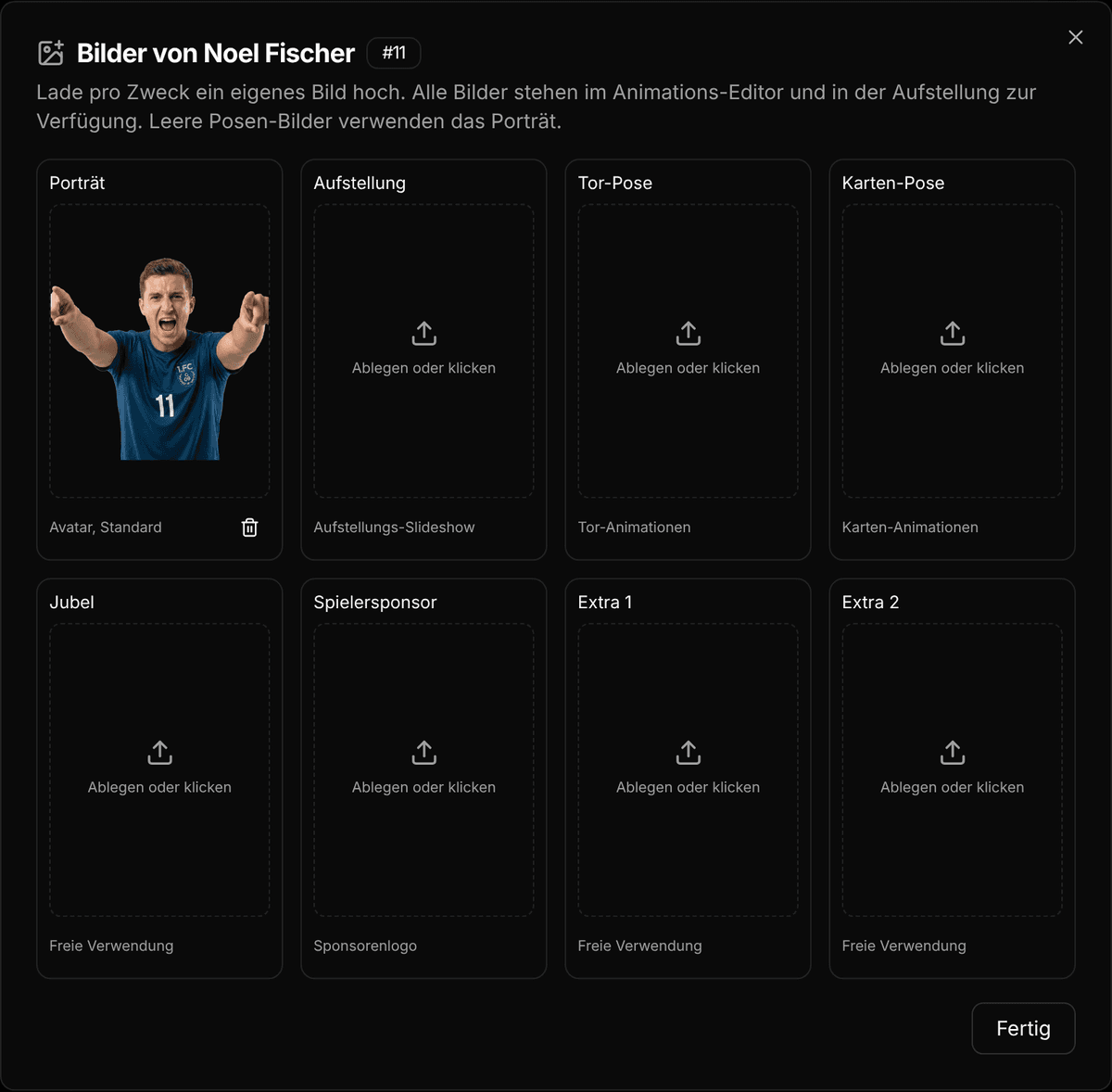
Die 8 Felder und wofür sie verwendet werden:
- Porträt: das Standardbild, dasselbe wie der runde Platzhalter in der Spielerzeile.
- Aufstellung: Bild für die Slideshow der Aufstellung.
- Tor-Pose und Karten-Pose: Bilder für Tor- und Karten-Animationen.
- Jubel, Extra 1, Extra 2: frei verwendbar in eigenen Animationen.
- Spielersponsor: zum Beispiel das Logo eines persönlichen Sponsors.
Leere Felder für Aufstellung, Tor-Pose, Karten-Pose und Jubel verwenden das Porträt. Spielersponsor, Extra 1 und Extra 2 bleiben leer, wenn du nichts hochlädst.
Wo die Bilder erscheinen:
- Die Slideshow der Aufstellung zeigt das Bild Aufstellung. Welches Bild sie verwendet, stellst du in der Aufstellungs-Vorlage unter Spielerbild ein.
- Animationen zeigen ein Pose-Bild nur, wenn eine Ebene im Animations-Editor an die passende Variable gebunden ist, zum Beispiel
{{playerImageAuto}}(Tor-Pose bei Toren, Karten-Pose bei Karten, sonst Porträt) oder{{playerImageGoal}}. - Die Animationen des mitgelieferten Sets Standard verwenden weiterhin das Porträt.
Staff
Trainer, Physios und Betreuer erfasst du im Dialog Team bearbeiten im Bereich Staff unter den Spielern.
- Klicke auf Staff hinzufügen. Eine neue Zeile mit der Position Trainer erscheint.
- Gib den Namen ein.
- Wähle die Position: Trainer, Co-Trainer, Torwarttrainer, Athletiktrainer, Physiotherapeut, Betreuer oder Teamarzt.
- Lade bei Bedarf ein Porträt oder weitere Bilder hoch wie bei den Spielern.
Staff hat keine Trikotnummer und zählt nicht zur Anzahl Spieler auf der Team-Karte. In der Aufstellung wählst du unter Staff, wer auf der Startfolie erscheint.
Team bearbeiten

Im Dialog Team bearbeiten änderst du:
- Teamname: Feld oben rechts neben dem Logo.
- Logo: Mit der Maus über das Logo fahren und auf das Upload-Symbol klicken oder ein neues Bild darauf ziehen.
- Spieler und Staff: Name, Position, Trikotnummer und Bilder direkt in der Liste ändern.
- Spieler löschen: Mit der Maus über die Zeile fahren und rechts auf das Papierkorb-Symbol klicken. Der Spieler wird ohne Rückfrage gelöscht, zusammen mit seinen Bildern.
Team löschen
- Fahre auf der Teams-Seite mit der Maus über die Karte des Teams.
- Klicke rechts auf das Papierkorb-Symbol (Team löschen).
- Die Rückfrage lautet «Bist du sicher, dass du das Team … löschen möchtest?». Klicke auf Bestätigen.

Das Löschen kann nicht rückgängig gemacht werden. Alle Spieler und der Staff des Teams werden ebenfalls gelöscht.
Gut zu wissen
- Logos mit transparentem Hintergrund (PNG) wirken auf dem Scoreboard am saubersten.
- Teams ohne Spielerliste funktionieren auch: In den Animationen wählst du dann Allgemein, und es erscheint das Teamlogo.
- Welches Team gerade spielt, wählst du im Controller auf der Team-Karte.
- Ein Backup sichert auch Teams, Logos, Staff und alle Spielerbilder, siehe Backup und Wiederherstellung.