Playlisten – Medien & Videos verwalten
Erstellen und verwalten Sie Playlisten für Videos, Bilder und Medieninhalte auf dem Scoreboard. Automatisieren Sie Ihre Anzeige mit Zeitsteuerung.
Mit LemonScore Pro und Enterprise können Sie Playlisten erstellen und verwalten, um Videos, Bilder und gemischte Medieninhalte auf Ihrem Scoreboard oder Ihrer LED-Anzeigetafel anzuzeigen. Playlisten eignen sich ideal für Sponsorenwerbung, Highlight-Clips, Ankündigungen oder Pre-Game-Schleifen.
Playlist erstellen
- Navigieren Sie zu Playlisten im Hauptmenü.
- Klicken Sie auf Neue Playlist.

Geben Sie einen Namen für Ihre Playlist ein (z.B. Sponsorenwerbung, Pre-Game-Schleife).
Dateien zur Playlist hinzufügen
Fügen Sie Mediendateien hinzu, indem Sie sie per Drag-and-Drop in die Playlist ziehen oder über Menü → Hinzufügen auswählen.


Unterstützte Dateitypen:
- Bilder: JPG, PNG
- Videos: MP4, MOV, AVI (Codec-Unterstützung kann je nach Plattform variieren)
Sie können Bilder und Videos in derselben Playlist mischen.
Sie können mehrere Dateien gleichzeitig auswählen. Bestätigen Sie den Upload nach der Auswahl der Dateien im Datei-Browser im Upload-Dialog.

Anzeigedauer einstellen
Jede Datei in Ihrer Playlist hat eine Dauersteuerung auf der rechten Seite:
Bilder:
Geben Sie eine beliebige Dauer in ganzen Sekunden ein. Beispiel: Die Eingabe von 10 zeigt das Bild 10 Sekunden lang an, bevor zum nächsten gewechselt wird. Um ein einzelnes Bild endlos anzuzeigen, empfehlen wir eine Dauer von mindestens 10 Sekunden und das Aktivieren der Schleifen-Schaltfläche im Playlist-Controller.
Vermeiden Sie extrem hohe Werte (z.B. 999999 Sekunden), da dies die Stabilität beeinträchtigen kann.
Videos:
Die Dauer kann nicht manuell festgelegt werden. Die Wiedergabezeit wird immer durch die eigene Länge des Videos bestimmt.

Dateien in der Playlist neu anordnen
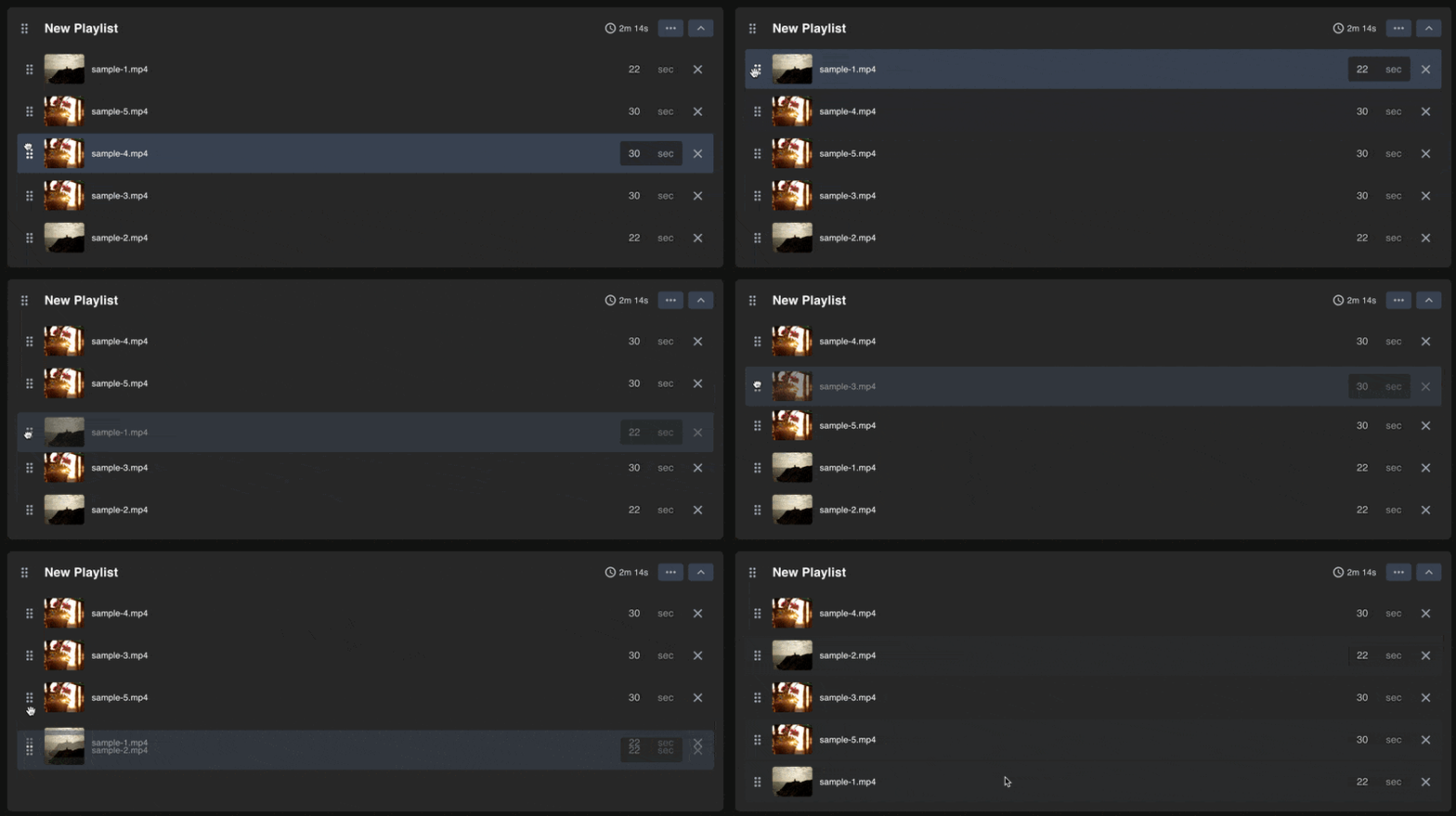
Sie können dies einfach per Drag-and-Drop erledigen.