
Broadcast – Stream-Overlay für OBS und vMix
Broadcast-Overlay für den Livestream: Resultat, Matchuhr und Elfmeterschiessen transparent in OBS oder vMix einbinden, Layout aus 20 Vorlagen wählen.
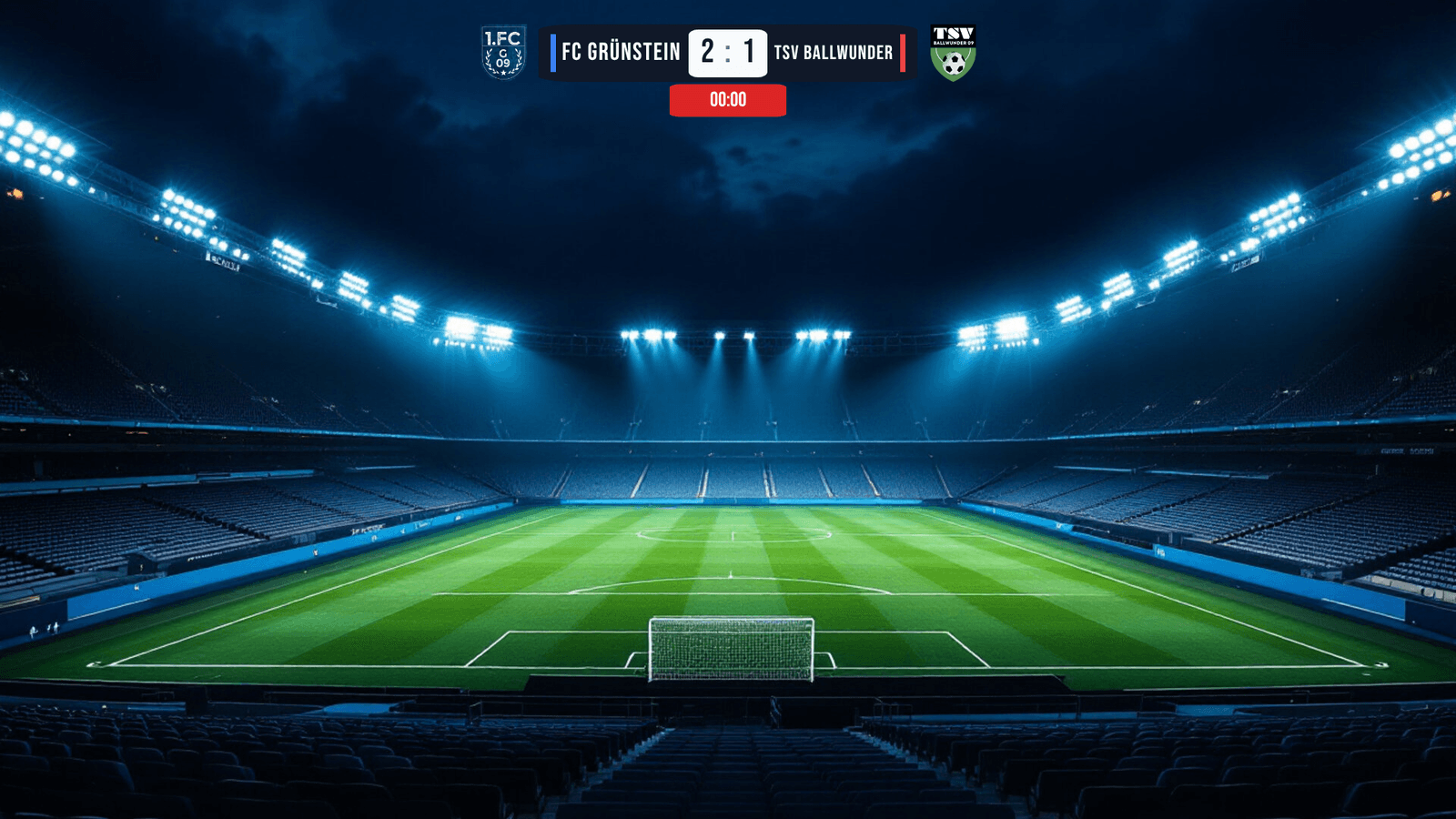
Mit dem Stream-Overlay zeigst du Resultat, Logos, Matchuhr und das Elfmeterschiessen über dem Kamerabild deines Livestreams. LemonScore stellt dafür einen Link bereit, den du in OBS Studio oder vMix als Browserquelle einfügst. Das Overlay ist immer transparent und aktualisiert sich live mit jeder Eingabe im Controller.
Das Feature-Video zeigt die Funktion in rund einer Minute.
Overlay einschalten
- Öffne Einstellungen › Broadcast.
- Schalte Broadcast / Stream-Overlay ein. Darunter steht Läuft auf Port 4002.
- Klicke beim Netzwerk Dieser Computer auf das Kopieren-Symbol (Link kopieren).

Overlay in OBS Studio einfügen
- Klicke in OBS unter Quellen auf + und wähle Browser.
- Füge den kopierten Link ins Feld URL ein.
- Setze Breite auf 1920 und Höhe auf 1080.
- Klicke auf OK und ziehe die Quelle in der Liste über die Kameraquelle.
In vMix fügst du den Link über Add Input › Web Browser ein, ebenfalls mit 1920 × 1080.
Streaming auf einem anderen Computer
Läuft OBS oder vMix auf einem zweiten Computer im selben Netzwerk, gibst du das Overlay für dieses Netzwerk frei:
- Schalte in Einstellungen › Broadcast die Zeile deines Netzwerkadapters ein (zum Beispiel
eth0oderen0mit der IP-Adresse darunter). - Kopiere den Link, der unter dieser Zeile erscheint.
- Füge ihn auf dem Streaming-Computer als Browserquelle ein.
Freigegeben ist nur, was du einschaltest. Standardmässig ist nur Dieser Computer an.
Layout wählen
Unter Broadcast-Layouts siehst du alle Overlays. Ein Layout ist für das Match aktiv (Abzeichen Match), eines für das Elfmeterschiessen (Abzeichen Elfmeterschiessen). Läuft im Controller ein Elfmeterschiessen, wechselt das Overlay von selbst auf das Elfmeter-Layout.
- Klicke bei einem Layout auf das Menü ⋮.
- Wähle Für Match verwenden oder Für Penaltyschiessen verwenden.


Neues Layout aus einer Vorlage
- Klicke unter Broadcast-Layouts auf Vorlagen.
- Wähle eine der 10 Vorlagen für das Match oder der 10 Vorlagen für das Elfmeterschiessen und klicke auf Vorlage verwenden.
- Passe das Layout im Editor an, zum Beispiel Schrift, Farben oder Position, und speichere es.
Für ein leeres Layout klickst du auf Neues Broadcast-Layout. Der Editor funktioniert wie der Layout-Editor, der Hintergrund bleibt immer transparent.

Gut zu wissen
- Das Overlay zeigt Resultat, Teams, Logos, Matchuhr mit Nachspielzeit und das Elfmeterschiessen. Animationen, Playlists und das Werbebanner erscheinen nur auf dem Screen, nicht im Stream.
- Du musst die Browserquelle nicht neu laden: Änderungen am Layout und an der Auswahl erscheinen sofort im Stream.
- Neuen Link erstellen (Symbol mit den zwei Pfeilen neben dem Link) macht den alten Link sofort ungültig. Füge danach den neuen Link in OBS oder vMix ein.
- Zeigt OBS einen roten Hinweis «invalid or outdated link», kopiere den aktuellen Link erneut aus Einstellungen › Broadcast.
- Das Overlay nutzt Port 4002. Läuft auf dem Streaming-Computer eine Firewall, muss sie diesen Port erlauben.