
Animations-Editor – Animationen selbst gestalten
Animationen im Animations-Editor selbst gestalten: Startvorlagen, Zeitleiste, Keyframes, Soundtrack und eigene Animationen für Controller, Shortcuts und API.
Im Animations-Editor gestaltest du die Animationen eines eigenen Animations-Sets: Texte, Bilder, Videos und Formen, wie sie erscheinen und wieder verschwinden, und einen Sound dazu. Das Set Standard lässt sich nicht bearbeiten. Dupliziere es zuerst oder lege ein neues Set an, siehe Animationen.
Das Feature-Video zeigt die Funktion in rund einer Minute.
Editor öffnen
- Öffne Einstellungen › Animationen.
- Öffne bei einem eigenen Set das Menü ⋮ und klicke auf Bearbeiten.
- Klicke bei der gewünschten Animation auf Bearbeiten.
Ist die Animation noch leer, fragt LemonScore Womit starten?:
- Leere Leinwand: Du beginnst ohne Elemente.
- Vorlage verwenden: Du wählst eine von 4 Startvorlagen: Grosser Titel, Bauchbinde, Spieler-Spotlight oder Logo-Flash. Die Vorschau zeigt die Vorlage mit Beispieldaten.

Der Arbeitsbereich
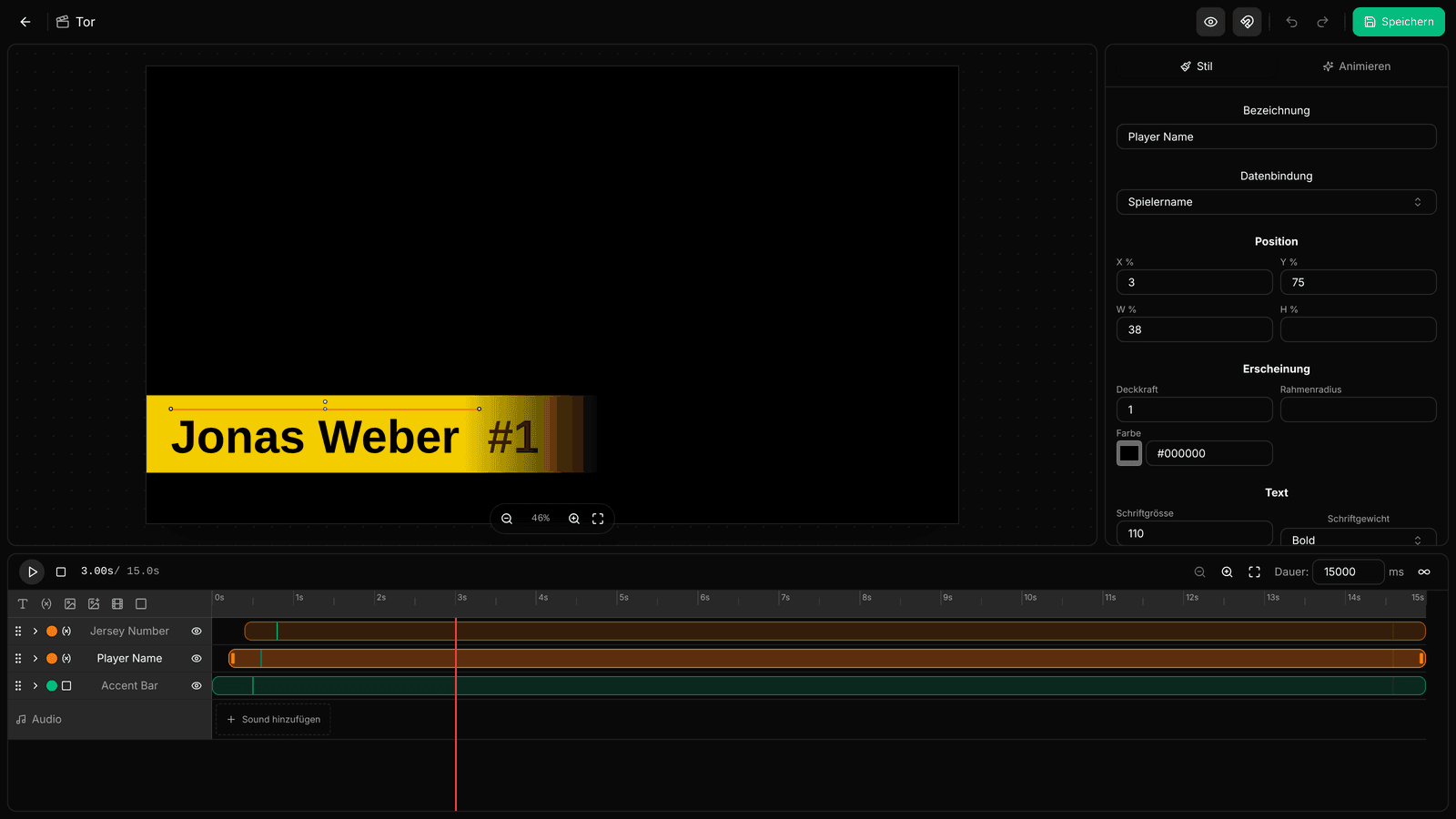
- Oben: Zurück, Name der Animation, Vorschaudaten, Einrasten, Rückgängig, Wiederholen und Speichern.
- Mitte: die Vorschau der Animation zum aktuellen Zeitpunkt. Elemente verschiebst du direkt mit der Maus.
- Rechts: Eigenschaften des gewählten Elements mit den Tabs Stil und Animieren.
- Unten: die Zeitleiste mit Abspielen, Dauer und einer Zeile pro Element. Darunter liegt die Zeile Audio.
Mit Vorschaudaten (Augen-Symbol) wählst du ein Team und einen Spieler aus deinen Teams. Die Vorschau zeigt dann deren Name, Nummer und Bilder.
Elemente hinzufügen
- Klicke links oben in der Zeitleiste auf ein Symbol: Text, Dynamischer Text, Bild, Dynamisches Bild, Video oder Form.
- Bei Form wählst du die Form, zum Beispiel Rechteck, Kreis / Ellipse oder Stern.
- Passe im Tab Stil Position, Grösse, Farbe und Schrift an.
Dynamische Elemente zeigen Spieldaten. Unter Datenbindung wählst du, was angezeigt wird, zum Beispiel Spielername, Trikotnummer, Porträt oder Teamlogo. Statische Elemente zeigen immer denselben Text oder dasselbe Bild.
Für Dynamisches Bild stehen neben Spielerporträt auch die Spielerbilder aus dem Team zur Auswahl:
- Spielerbild (passend zur Animation) (
{{playerImageAuto}}): Tor-Pose bei Toren, Karten-Pose bei Gelb, Rot und Gelb-Rot, sonst das Porträt. - Spieler Tor-Pose (
{{playerImageGoal}}), Spieler Karten-Pose ({{playerImageCard}}), Spieler Jubel ({{playerImageCelebration}}), Spieler Aufstellungsbild ({{playerImageLineup}}): fehlt das Bild, erscheint das Porträt. - Spielersponsor (
{{playerSponsor}}), Spieler Extrabild 1 und Spieler Extrabild 2 ({{playerImageCustom1}},{{playerImageCustom2}}): bleiben leer, wenn der Spieler kein solches Bild hat.
Das Set Standard und die Startvorlagen verwenden das Spielerporträt. Damit eine Tor-Pose erscheint, bindest du das Bild an eine der neuen Variablen.
In der Zeitleiste ziehst du den Balken eines Elements, um festzulegen, wann es erscheint und verschwindet. Hast du mehrere Elemente gewählt, verteilt Einblendungen staffeln deren Start nacheinander.
Bewegung festlegen
- Wähle ein Element und öffne den Tab Animieren.
- Wähle unter Animationsmodus Einfach oder Erweitert.
Einfach: Du wählst für drei Phasen je eine Vorlage:
- Einblenden (wie es erscheint), zum Beispiel Hereingleiten oder Heranzoomen
- Während der Anzeige, zum Beispiel Pulsieren oder Blinken
- Ausblenden (wie es verschwindet)
Mit Tempo, Richtung und Gefühl passt du die Bewegung an.

Erweitert: Jede Eigenschaft bekommt eigene Keyframes. Klicke im Tab Stil auf die Stoppuhr neben einem Wert, setze den Abspielkopf auf einen anderen Zeitpunkt und ändere den Wert. LemonScore setzt dort einen neuen Key.
Anzeigedauer
- Dauer unten rechts in der Zeitleiste ist die Länge der Animation in Millisekunden. So lange bleibt sie auf dem Screen.
- Unbegrenzt abspielen (Symbol ∞): die Animation wiederholt sich, bis jemand auf Stopp drückt.
- Vor dem Spiel läuft immer, bis du stoppst.
Soundtrack hinzufügen
- Klicke in der Zeile Audio auf Sound hinzufügen oder zieh eine Audiodatei hinein.
- Der Dialog Audio-Abschnitt wählen öffnet sich. Zieh das markierte Fenster auf den Teil des Titels, der laufen soll. Mit der Leertaste hörst du ihn an, Von Anfang setzt das Fenster an den Anfang zurück.
- Klicke auf Abschnitt übernehmen.

Klicke auf den Soundtrack in der Zeitleiste, um rechts die Einstellungen zu öffnen: Lautstärke, Startverzögerung sowie Einblenden und Ausblenden (je bis 4000 ms). Den Sound entfernst du mit der Taste Entf, wenn er in der Zeitleiste ausgewählt ist.

Speichern und schliessen
- Klicke auf Speichern (oder Ctrl+S). Der Editor bleibt offen, die Schaltfläche zeigt Gespeichert.
- Klicke oben links auf den Pfeil, um zum Set zurückzukehren.
Hast du nicht gespeichert, fragt LemonScore Änderungen verwerfen?. Weiter bearbeiten bringt dich zurück in den Editor, Verwerfen schliesst ohne Speichern.
Wurde LemonScore während der Bearbeitung unerwartet beendet, erscheint beim nächsten Öffnen dieser Animation Nicht gespeicherter Entwurf gefunden. Wähle Entwurf wiederherstellen oder Entwurf verwerfen.
Gestaltung auf andere Animationen übertragen
- Klicke im Set bei der Vorlage-Animation auf das Kopieren-Symbol (Layout kopieren nach...).
- Hake die Animationen an, die diese Gestaltung erhalten sollen. wird überschrieben zeigt, dass eine Animation schon Inhalt hat.
- Optional: Neue eigene Animation legt eine Kopie als eigene Animation an.
- Klicke auf Kopieren.

Eigene Animation erstellen
- Klicke im eigenen Set auf Neue eigene Animation.
- Gib einen Namen ein, zum Beispiel «Auszeit».
- Wähle ein Symbol oder lade mit PNG-Icon hochladen ein eigenes hoch.
- Klicke auf Erstellen. Der Editor öffnet sich mit einer leeren Leinwand.
Eigene Animationen tragen in der Übersicht die Markierung Eigene. Gelöscht werden sie mit dem Papierkorb, der beim Darüberfahren erscheint. LemonScore fragt mit Animation löschen nach, bevor die Animation endgültig gelöscht wird.
Eigene Animationen abspielen
Eigene Animationen des aktiven Sets lassen sich wie die übrigen Animationen abspielen:
- Controller: als eigene Kachel in der Karte Animationen. Verwendet die Animation Spielerdaten, öffnet sich die Spielerauswahl. Sonst zeigt die Karte beide Teamlogos und Animation abspielen.
- Shortcuts: Aktion Animation abspielen, die eigenen Animationen stehen in der Liste unter Eigene Animationen. Siehe Shortcuts.
- Fernbedienung und Mobile App: als Kachel wie im Controller, siehe Fernbedienung und Mobile App.
- API: mit dem Typ
customund der ID der Animation, siehe API-Integration.
Gut zu wissen
- Eine Startvorlage allein gilt noch nicht als Änderung. Passe mindestens ein Element an und klicke dann auf Speichern, sonst bleibt die Animation leer.
- Das Löschen einer eigenen Animation lässt sich nicht rückgängig machen. Exportiere sie vorher, wenn du sie behalten möchtest.
- Tastenkürzel: Leertaste spielt ab und hält an, Ctrl+Z macht rückgängig, Ctrl+D dupliziert, Ctrl+C und Ctrl+V kopieren und fügen ein, Entf löscht das gewählte Element. Auf dem Mac gilt Cmd statt Ctrl.
- Der Controller zeigt höchstens 8 Animationen. Blende nicht benötigte mit dem Auge-Symbol aus.
- Die Folien der Aufstellung gestaltest du mit demselben Editor, siehe Aufstellungs-Vorlagen.