Scoreboard bedienen – Steuerung & Aktionen
Der Controller ist die zentrale Steuerungseinheit für alle Aktionen auf dem Scoreboard, von Spielstand über Timer bis zu Animationen.
Der Controller ist die zentrale Steuerungseinheit für alle Aktionen, die auf dem Scoreboard angezeigt werden. Von dieser Oberfläche aus können Sie jede Funktion in Echtzeit verwalten und auslösen. Er ist für einfache Bedienung und schnellen Zugriff während Spielen oder Veranstaltungen konzipiert.
Der Controller ist in sechs Steuerungsboxen unterteilt, die jeweils für bestimmte Funktionen zuständig sind:
- Teams: Teamname, Logo und Ergebnis aktualisieren
- Spieluhr: Spieluhr starten, stoppen oder zurücksetzen und zum Timer-Modus wechseln
- Elfmeterschiessen: Elfmeterschiessen verfolgen
- Playlisten & Banner: Playlisten und Banner starten/stoppen
- Animationen: Animationen für wichtige Spielereignisse auslösen

Team-Controller
Der Team-Controller ist für eine schnelle und einfache Ergebnisverwaltung während eines Spiels konzipiert.
- Sie können das Ergebnis für jedes Team mit den entsprechenden Schaltflächen erhöhen oder verringern.
- Um das Team zu wechseln, klicken Sie auf die Bearbeiten-Schaltfläche neben dem Teamnamen. Ein Dropdown-Menü wird geöffnet.
- Das Dropdown zeigt alle Teams an, die im Teams-Bereich erstellt wurden. Wählen Sie einfach das gewünschte Team aus der Liste.

Spieluhr und Timer
Der Uhr-Controller bietet zwei Modi: Spieluhr und Timer.
- Die Spieluhr ist für reguläre Spiele konzipiert, z.B. Fussballspiele, die typischerweise 90 Minuten dauern.
- Der Timer ist für kleine Turniere oder Mini-Spiele gedacht, bei denen ein Countdown benötigt wird, z.B. 10-Minuten-Spiele.
Sie können zwischen den beiden Modi mit dem Schalter oben (1) wechseln.
Spieluhr
- Start / Stop: Startet oder stoppt die Spieluhr.
- Schnellwahl (2): Stellt die Uhr sofort auf eine bestimmte Zeit.
- Nachspielzeit (3): Geben Sie die gewünschte Nachspielzeit ein. Drücken Sie das grüne Häkchen, um sie auf dem Bildschirm anzuzeigen.
Timer
- Eingabefelder: Geben Sie die gewünschte Countdown-Dauer ein.
- Start / Stop: Startet oder stoppt den Timer.
- Zurücksetzen: Setzt den Timer auf den in den Eingabefeldern eingegebenen Wert zurück.

Elfmeter-Controller
Der Elfmeter-Controller wird verwendet, wenn ein Spiel im Elfmeterschiessen endet.
Wählen Sie zuerst das Team aus, das den ersten Elfmeter schiesst. Beim Drücken von Start wird die Elfmeter-Anzeige automatisch auf dem Bildschirm dargestellt.

Jetzt können Sie jeden Elfmeterversuch für beide Teams verfolgen. Die Oberfläche ermöglicht es Ihnen, ob ein Elfmeter verwandelt oder verschossen wurde, zu markieren und wechselt automatisch nach jedem Schuss zwischen den Teams.
Elfmeterschiessen-Regeln:
- Jedes Team schiesst bis zu 5 Elfmeter.
- Hat ein Team nach 5 Schüssen mehr Tore, gewinnt dieses Team.
- Steht es nach 5 Schüssen unentschieden, folgt ein Sudden Death.
- Im Sudden Death schiesst jedes Team einen Elfmeter pro Runde.
- Das Elfmeterschiessen endet, sobald ein Team trifft und das andere in derselben Runde verschiesst.

Playlisten und Banner
Der Playlisten- und Banner-Controller ermöglicht die Verwaltung visueller Inhalte auf dem Scoreboard.
- Verwenden Sie die Start- und Stop-Schaltflächen, um Playlisten und Banner zu steuern.
- Für Playlisten können Sie jede Playlist auswählen, die Sie im Playlisten-Menü erstellt haben.
- Nach der Auswahl wird die Playlist in der definierten Reihenfolge auf dem Scoreboard abgespielt.
Vorschau-Funktion
- Die Vorschau-Schaltfläche ermöglicht es Ihnen, eine Playlist direkt im Controller zu prüfen, ohne sie auf dem Hauptbildschirm anzuzeigen.
- Dies ist nützlich, um Reihenfolge und Inhalt einer Playlist vor dem Live-Einsatz zu überprüfen.

Animations-Controller
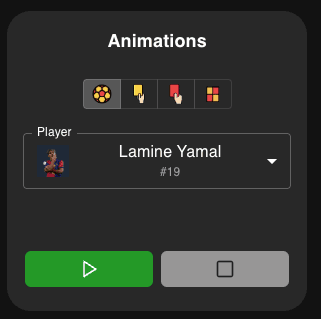
Der Animations-Controller wird verwendet, um visuelle Animationen auf dem Bildschirm bei wichtigen Spielereignissen auszulösen. Diese Animationen verbessern das Zuschauererlebnis, indem sie wichtige Momente im Spiel hervorheben.
Unterstützte Ereignisse:
- Tor
- Gelbe Karte
- Rote Karte
- Abseits
Bedienung:
- Ereignis wählen: Wählen Sie das gewünschte Ereignis aus der Auswahl.
- Spieler oder Team wählen, Wenn Sie einen Spieler wählen, wird dessen Bild in der Animation angezeigt. Wenn Sie die Allgemein-Option wählen, wird stattdessen das Teambild angezeigt.
- Animation starten, Drücken Sie die Start-Schaltfläche, um die Animation abzuspielen. Sie erscheint automatisch auf dem Bildschirm.
- Animation stoppen, Drücken Sie die Stop-Schaltfläche, um die Animation auszublenden.
Nach dem Stoppen werden alle Auswahlen (Ereignis und Spieler/Team) automatisch zurückgesetzt.