
LemonScore Controller – das fertige Gerät mit Touchscreen
Der LemonScore Controller ist ein betriebsbereiter Computer mit Touchscreen: Bedienung per Touch, Bildschirmtastatur, Import vom USB-Stick und Neustart.
Der LemonScore Controller ist ein fertig eingerichteter Computer, auf dem LemonScore bereits installiert ist. Du bedienst ihn über den Touchscreen. Das Scoreboard bedienst du gleich wie in der Desktop-App, einige Dinge funktionieren aber anders, weil das Gerät keine Maus, keine Tastatur und keinen Browser braucht.
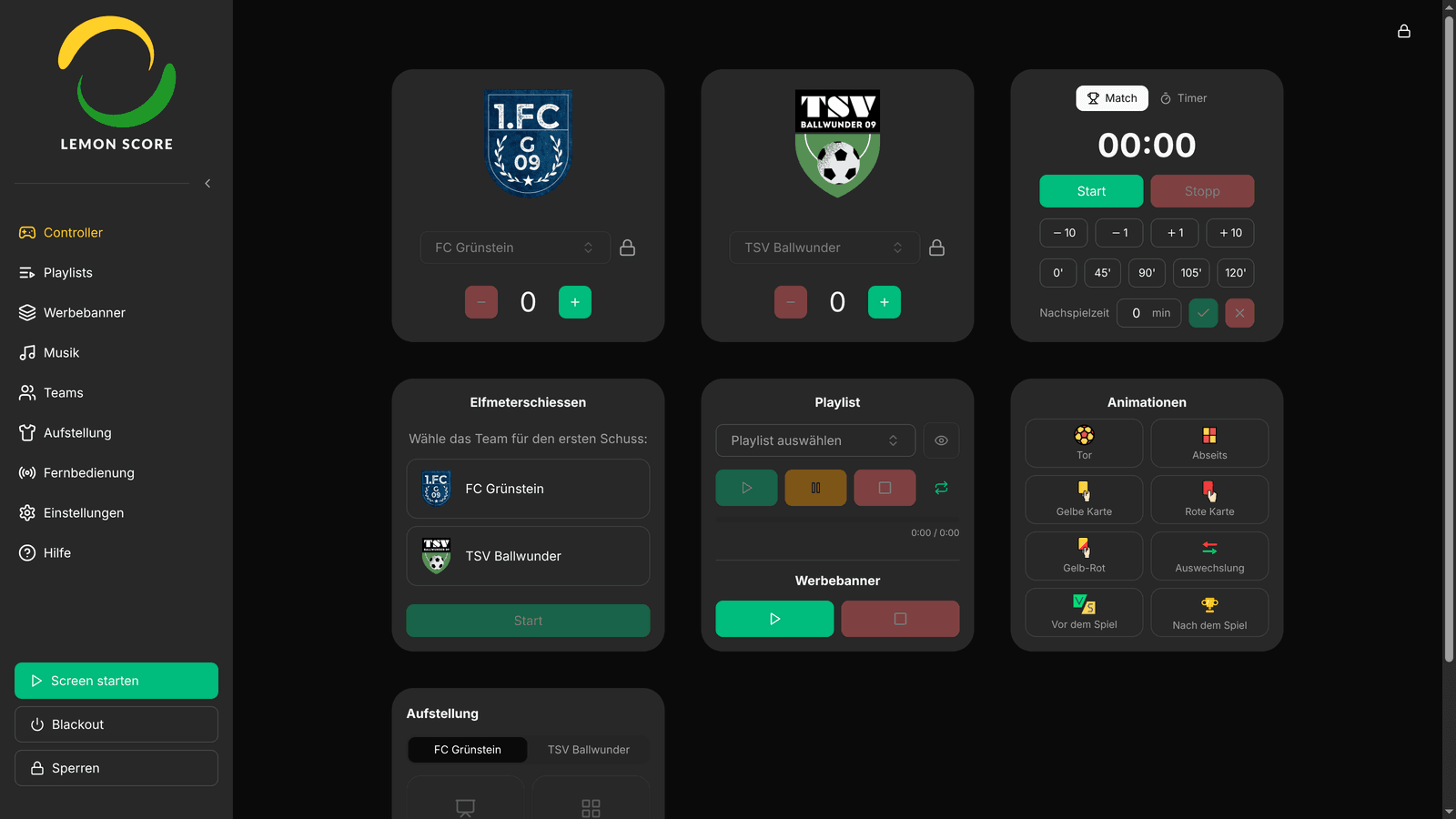
Was anders ist als in der Desktop-App
- Nach dem Einschalten startet LemonScore automatisch und füllt den ganzen Bildschirm. Es gibt kein Fenster, das du verschieben oder schliessen musst.
- Wenn du ein Textfeld antippst, erscheint eine Bildschirmtastatur.
- Statt des Dateidialogs des Betriebssystems öffnet sich ein eigener Dateibrowser, der USB-Sticks anzeigt.
- Unter Einstellungen gibt es zusätzlich den Tab System für Netzwerk, Bildschirme, Ton, Uhrzeit und mehr. Siehe System-Einstellungen.
- Hilfe in der Seitenleiste zeigt einen QR-Code zur Dokumentation, weil das Gerät keinen Browser hat.
- Neu starten und herunterfahren erledigst du direkt in LemonScore.
- Mit einer PIN kannst du den Bildschirm sperren. Siehe Bildschirmsperre.
Die Lizenz aktivierst du wie in der Desktop-App, siehe Lizenzierung.
Per Touch bedienen
Tippe überall dort, wo in dieser Dokumentation «klicken» steht. Schieberegler ziehst du mit dem Finger. Wenn eine Seite länger ist als der Bildschirm, wischst du nach oben oder unten.
Bildschirmtastatur verwenden
- Tippe in ein Textfeld, zum Beispiel in Teams suchen... auf der Seite Teams. Am unteren Bildschirmrand erscheint die Bildschirmtastatur.
- Tippe den Text ein. Mit der Pfeiltaste nach oben schreibst du den nächsten Buchstaben gross.
- Ziffern stehen in der obersten Reihe. Für weitere Sonderzeichen tippst du auf ?123, zurück zu den Buchstaben mit ABC.
- Tippe auf das X oben rechts oder auf die Taste mit dem Pfeil nach unten, um die Tastatur zu schliessen.

Die Tastenbelegung folgt der Einstellung unter Einstellungen › System › Tastatur. Mit der Belegung Deutsch (Schweiz) zeigt auch die Bildschirmtastatur das Schweizer Layout: Es gibt keine Taste für das scharfe S, und Shift auf ü, ö und ä ergibt è, é und à wie auf einer Schweizer Tastatur. Die Grossbuchstaben Ü, Ö und Ä findest du nach Shift am rechten Rand.
Felder für Zahlen öffnen direkt einen Ziffernblock, der zum Feld passt. Bei der PIN und der Rückennummer gibt es nur Ziffern, bei anderen Zahlenfeldern je nach Feld zusätzlich einen Punkt oder ein Minus.
Öffnet sich die Tastatur in einem Dialog, rückt der Dialog nach oben über die Tastatur. Die Schaltflächen des Dialogs bleiben sichtbar.
Dateien vom USB-Stick importieren
Logos, Werbebanner, Bilder und Videos bringst du mit einem USB-Stick auf den Controller. Das Beispiel zeigt Werbebanner, bei Teamlogos, Playlists und Musik funktioniert es gleich.
- Stecke den USB-Stick ein. Er wird automatisch erkannt.
- Tippe in der Seitenleiste auf Werbebanner und dann auf Banner Bild hinzufügen. Der Dateibrowser öffnet sich und zeigt den USB-Stick an.
- Tippe auf einen Ordner, um ihn zu öffnen. Mit dem Pfeil nach links gelangst du eine Ebene höher.
- Tippe auf die Dateien, die du importieren möchtest. Rechts siehst du eine Vorschau der zuletzt gewählten Datei.
- Tippe auf Öffnen.

Oben im Dateibrowser wechselst du zwischen dem USB-Stick, Benutzerordner und Downloads. Es werden nur Dateien angezeigt, die an dieser Stelle passen. Beim Speichern, zum Beispiel unter Backup exportieren, wählst du einen Ordner, gibst unter Dateiname einen Namen ein und tippst auf Speichern.
Neu starten oder herunterfahren
- Tippe in der Seitenleiste auf Einstellungen.
- Tippe oben rechts auf den roten Ein/Aus-Knopf. Der Dialog Neu starten oder herunterfahren öffnet sich.
- Tippe auf Neu starten, um das ganze Gerät neu zu starten, oder auf Herunterfahren, um es auszuschalten.

Es gibt keine zweite Rückfrage: Der Controller startet sofort neu oder schaltet sich aus, auch während eines Matchs. Nach dem Herunterfahren schaltest du das Gerät mit seinem Ein/Aus-Schalter wieder ein.
Hilfe öffnen
Tippe in der Seitenleiste auf Hilfe. Der Dialog Dokumentation zeigt einen QR-Code. Scanne ihn mit dem Handy, um diese Dokumentation zu öffnen.

Gut zu wissen
- Der Knopf Sperren erscheint in der Seitenleiste erst, wenn du die Bildschirmsperre eingeschaltet hast.
- Benenne Dateien auf dem USB-Stick vorher sinnvoll, zum Beispiel nach dem Sponsor. Im Dateibrowser siehst du nur den Dateinamen und eine kleine Vorschau.
- Mit einer angeschlossenen Tastatur kannst du die Bildschirmtastatur unter Einstellungen › System › Tastatur ausschalten.
- Steuere das Scoreboard zusätzlich vom Handy aus, siehe Fernbedienung.