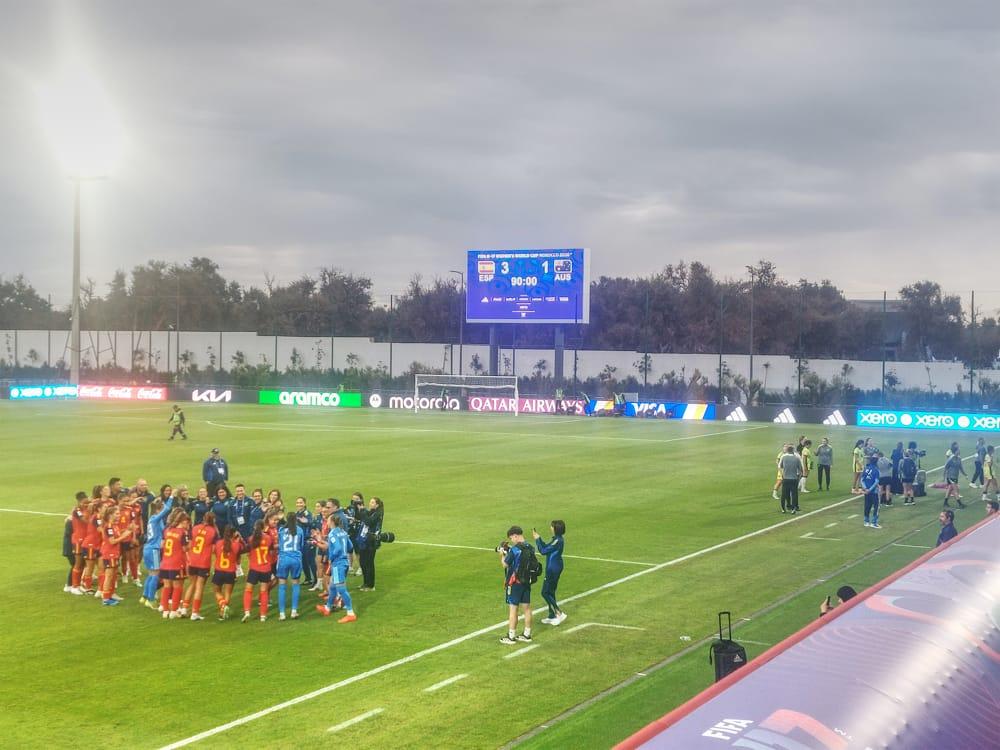
Sponsoren präsentieren im Fussballverein: 7 Formate für den Matchtag
Sponsoren präsentieren im Fussballverein: 7 Formate für den Matchtag, von Werbebanner bis Tor-Animation, mit Anleitung, Nachweis und Rechenbeispiel.

Dario Tschannen
Veröffentlicht am
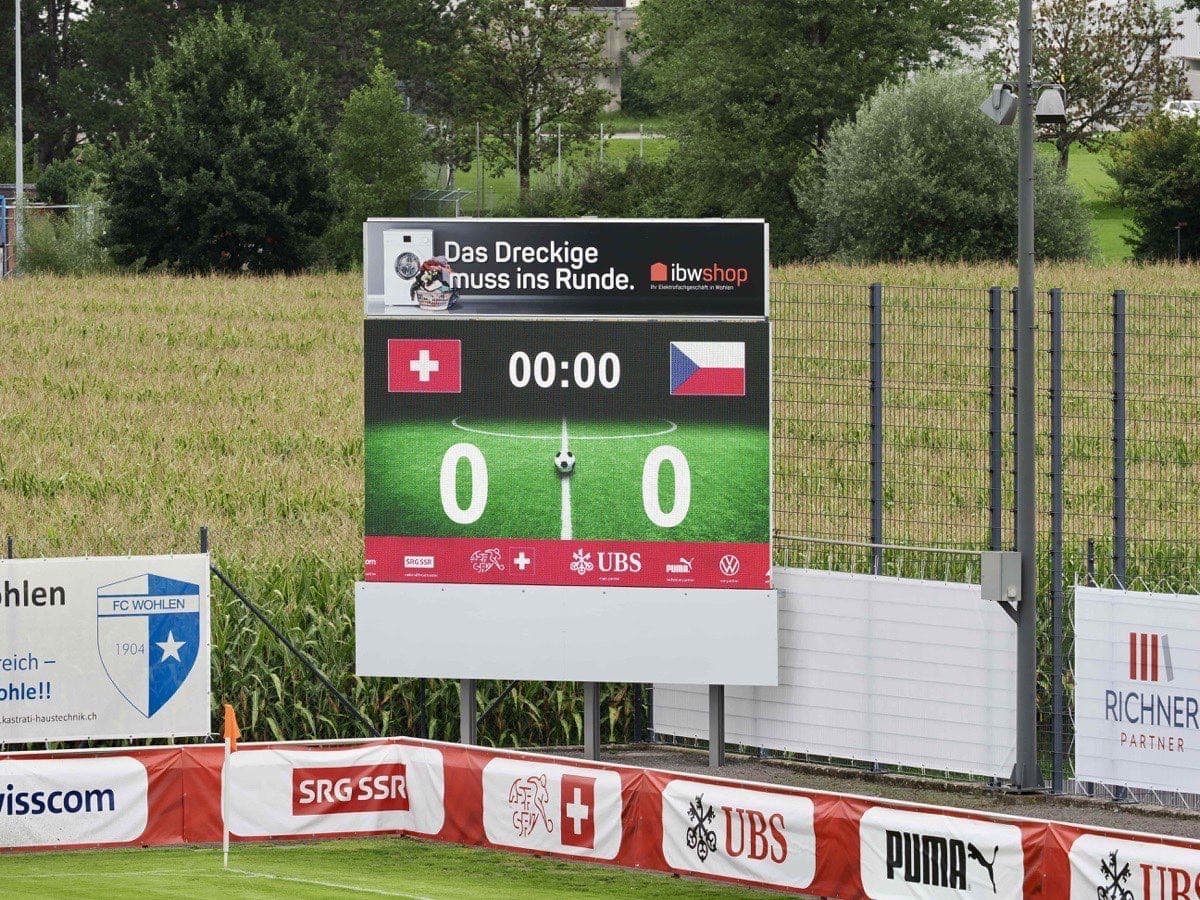
Der Vertrag ist unterschrieben, das Logo hängt an der Bande, und dann passiert monatelang nichts. Am Ende der Saison fragt der Sponsor: «Was habe ich eigentlich bekommen?» Wer Sponsoren im Fussballverein präsentieren will, braucht mehr als eine Bande: Formate, die am Matchtag auffallen, die sich wiederholen lassen und die man belegen kann. Dieser Beitrag zeigt sieben solche Formate, jeweils mit Anleitung und mit dem, was Sie dem Sponsor konkret anbieten können.
Preise für Banden und Pakete behandeln wir hier bewusst nicht noch einmal. Dafür gibt es die Vorlage für Sponsoring-Pakete mit Preisen und den Beitrag zu den Bandenwerbung-Kosten im Amateurfussball. Hier geht es um die Frage: Wie machen Sie Sponsoren am Matchtag sichtbar?
Die 7 Formate zum Sponsoren präsentieren auf einen Blick
| Format | Aufwand für den Verein | Sichtbarkeit | Typischer Einsatz |
|---|---|---|---|
| 1. Werbebanner unter dem Spielstand | einmal einrichten, dann ein Klick | hoch, während des ganzen Spiels | Basis für alle Sponsoren |
| 2. Sponsoren-Playlist vor dem Anpfiff und in der Pause | Folien und Clips sammeln, Playlist anlegen | hoch, wenn die Leute warten | Gold- und Hauptsponsoren |
| 3. «Tor präsentiert von ...» | Tor-Animation einmal anpassen | sehr hoch, in jedem emotionalen Moment | ein exklusiver Sponsor |
| 4. Spielersponsor in Aufstellung und Animation | pro Spieler ein Logo hochladen | mittel, persönlich | Kleinbetriebe, Gönner, Eltern |
| 5. Spieler des Spiels / Sponsor des Spiels | eigene Animation, Wahl nach dem Spiel | mittel bis hoch, gut für Social Media | Matchball- oder Matchsponsor |
| 6. Logo im Livestream-Overlay | Logo ins Broadcast-Layout setzen | ausserhalb des Platzes, auch auswärts | Sponsoren mit regionaler Kundschaft |
| 7. Speaker-Durchsage und Social-Media-Post | Textbausteine und Posting-Plan | mittel, ergänzend | alle Stufen, als Zusatz |
Die Formate 1, 2 und 6 brauchen in LemonScore mindestens den Plan Pro (in der Demo-Version testbar), siehe Preise. Die Formate 3 bis 5 laufen über Animationen und die Aufstellung.
1. Rotierendes Werbebanner unter dem Spielstand
Das Werbebanner ist ein Streifen am unteren Rand der Anzeigetafel. Das Resultat und die Matchuhr bleiben darüber sichtbar. Weil alle Zuschauer immer wieder auf den Spielstand schauen, sehen sie auch die Sponsoren darunter. Das ist der Grund, warum Werbung auf der Anzeigetafel mehr Aufmerksamkeit bekommt als die Bande am anderen Ende des Platzes.

So richten Sie es ein:
- Laden Sie unter Werbebanner die Logos als JPG, PNG, GIF oder WEBP hoch (Banner Bild hinzufügen).
- Ordnen Sie die Reihenfolge per Drag-and-drop und schalten Sie nur die Sponsoren aktiv, die diese Saison bezahlt haben.
- Wählen Sie unter Einstellungen › Werbebanner den Anzeigemodus: Laufband (fortlaufend), Bildwechsel (ein Bild nach dem anderen, Zeit pro Bild 1 bis 120 Sekunden) oder Statisch (alle nebeneinander).
- Blenden Sie das Banner im Controller mit Banner einblenden ein.

Was Sie dem Sponsor anbieten: Für den Nachweis ist Bildwechsel am einfachsten, weil sich die Sekunden pro Logo direkt ausrechnen lassen. Statisch eignet sich für wenige, gleichwertige Partner, die dauernd sichtbar sein sollen. Breite Bilder im Querformat mit ruhigem Hintergrund wirken im Streifen am besten. Details stehen in der Dokumentation zum Werbebanner.
2. Sponsoren-Playlist vor dem Anpfiff und in der Halbzeit
Vor dem Anpfiff und in der Pause schauen die Leute nicht aufs Spielfeld. Sie stehen am Grill, warten auf die Mannschaften und schauen auf die Anzeigetafel. Genau dann wirkt eine Playlist mit Sponsorenfolien und kurzen Clips.
So richten Sie es ein:
- Legen Sie unter Playlists eine neue Playlist an, zum Beispiel «Halbzeit Sponsoren».
- Fügen Sie Bilder (JPG, PNG, GIF, WEBP) und Videos (MP4, WEBM, MOV, am sichersten MP4 mit H.264) hinzu.
- Legen Sie für jedes Bild die Anzeigedauer in Sekunden fest. Videos laufen immer ganz durch.
- Starten Sie die Playlist im Controller mit Abspielen, auf Wunsch mit Wiederholen.
Normalerweise überdeckt eine Playlist das ganze Scoreboard. Für die Halbzeit ist das in Ordnung. Wollen Sie Sponsoren auch während des Spiels zeigen, ohne dass das Resultat verschwindet, verwenden Sie ein Layout mit Playlist-Bereich. LemonScore liefert dafür drei Vorlagen im Bereich Scoreboard + Playlist: Stadionwand, Resultatbalken + Playlist und Playlist + Seitenleiste.

Was Sie dem Sponsor anbieten: einen Clip von maximal 15 bis 20 Sekunden oder eine Folie mit fester Dauer, in jeder Halbzeitpause und vor dem Anpfiff. Kurze Clips ohne Ton funktionieren am Spielfeldrand oft besser als lange Werbespots, weil der Ton auf dem Platz untergeht. Anleitung: Playlists und Layouts.
3. «Tor präsentiert von ...» bringt den Sponsor in den Torjubel
Beim Tor schaut jeder auf die Anzeigetafel. Eine Tor-Animation mit dem Logo eines Sponsors ist deshalb die wertvollste Position, die ein Verein am Matchtag zu vergeben hat, und sie sollte exklusiv bleiben.

So richten Sie es ein:
- Öffnen Sie Einstellungen › Animationen und duplizieren Sie das Set Standard (Menü ⋮ › Duplizieren). Das Set Standard selbst lässt sich nicht bearbeiten.
- Öffnen Sie in der Kopie die Animation Tor mit Bearbeiten.
- Fügen Sie ein Bild mit dem Sponsorenlogo und einen Text wie «Tor präsentiert von» hinzu.
- Legen Sie in der Zeitleiste fest, wann das Logo erscheint, speichern Sie und aktivieren Sie das Set.
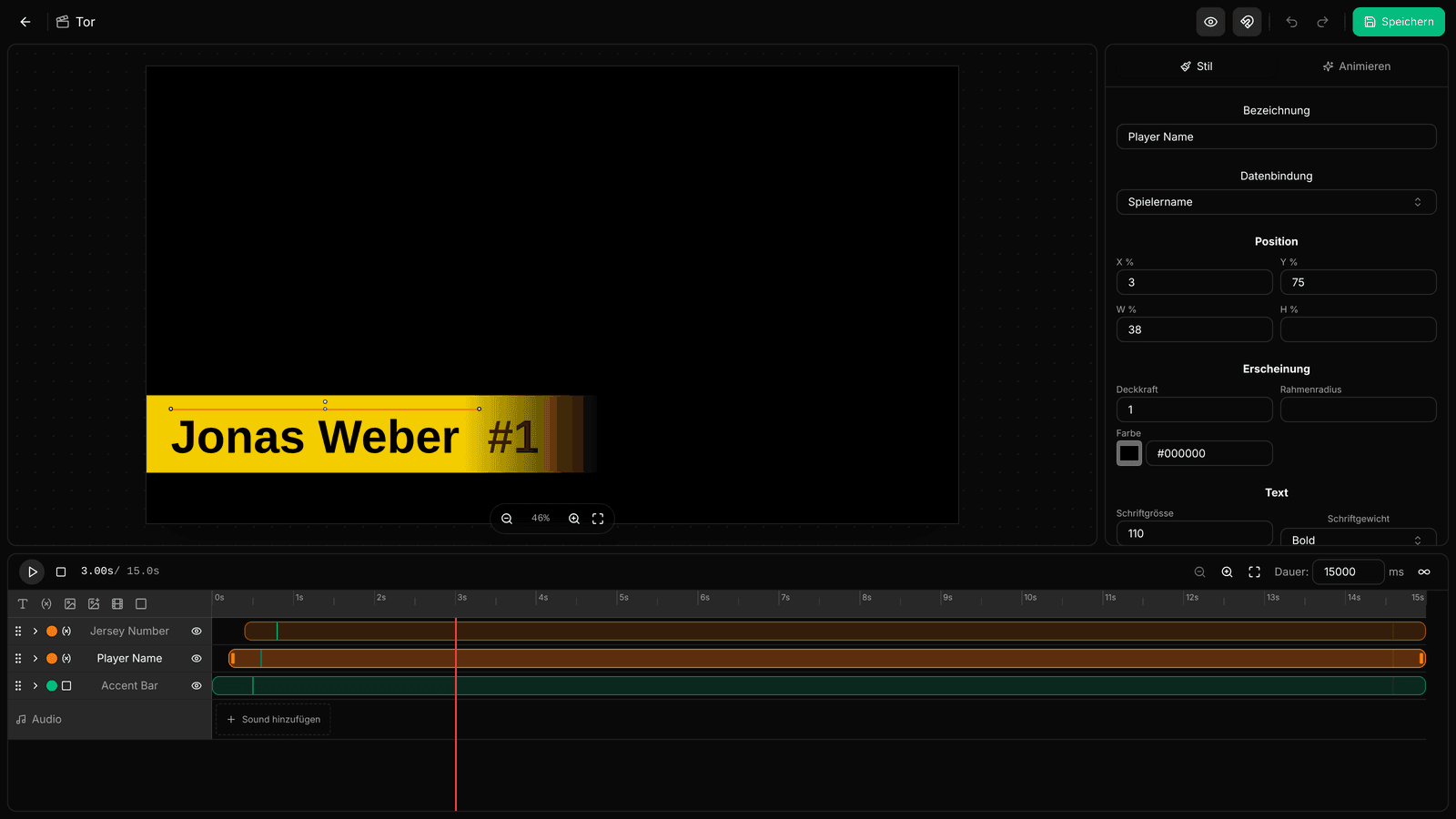
Was Sie dem Sponsor anbieten: Nennung bei jedem Heimtor, auf Wunsch zusammen mit einer Speaker-Durchsage. Weil die Zahl der Tore nicht planbar ist, verkaufen Sie das Format pro Saison und nicht pro Tor. Wie Sie Animationen gestalten, zeigt der Beitrag zum Animations-Editor.
4. Spielersponsor in der Aufstellung und in Animationen
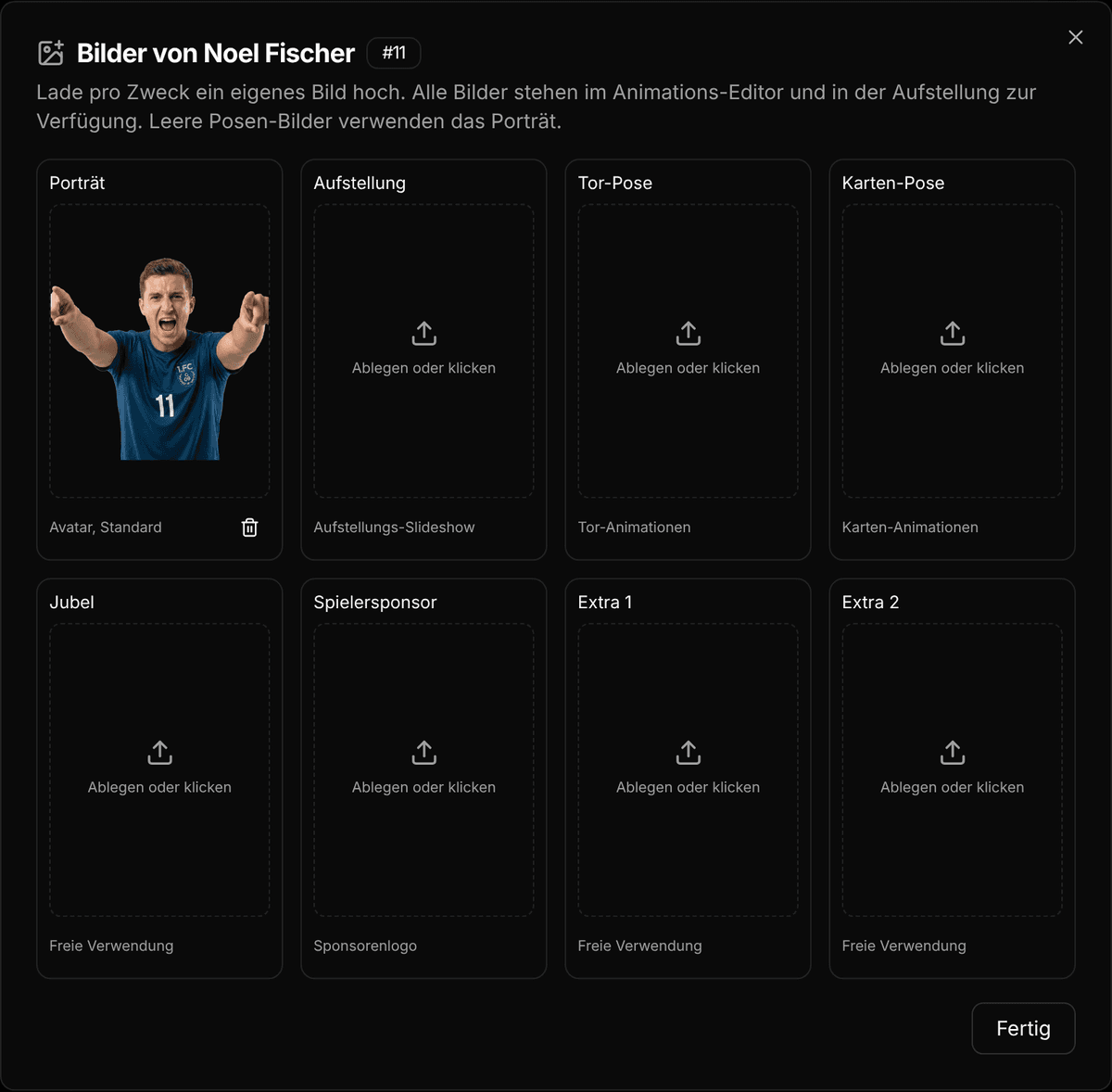
Viele Vereine haben Gönner, Eltern oder kleine Betriebe, die gerne «ihren» Spieler unterstützen. In LemonScore hat jeder Spieler neben dem Porträt ein eigenes Bildfeld Spielersponsor.
So richten Sie es ein:
- Öffnen Sie das Team und klicken Sie in der Spielerzeile auf Spielerbilder.
- Laden Sie im Feld Spielersponsor das Logo hoch.
- In der Aufstellung als Spielfeld zeigt die Spielerkarte beim Zoom das Logo, solange Spielerkarte beim Zoom und Spielersponsor anzeigen (beide standardmässig an) in der Aufstellungs-Vorlage eingeschaltet sind. Mehrere Vorlagen im Katalog haben auch auf den Slideshow-Folien eine Fläche für den Spielersponsor, eine davon heisst schlicht Sponsor.
- In eigenen Animationen binden Sie ein Dynamisches Bild an Spielersponsor. So erscheint das Logo zum Beispiel in der Tor-Animation des jeweiligen Torschützen.
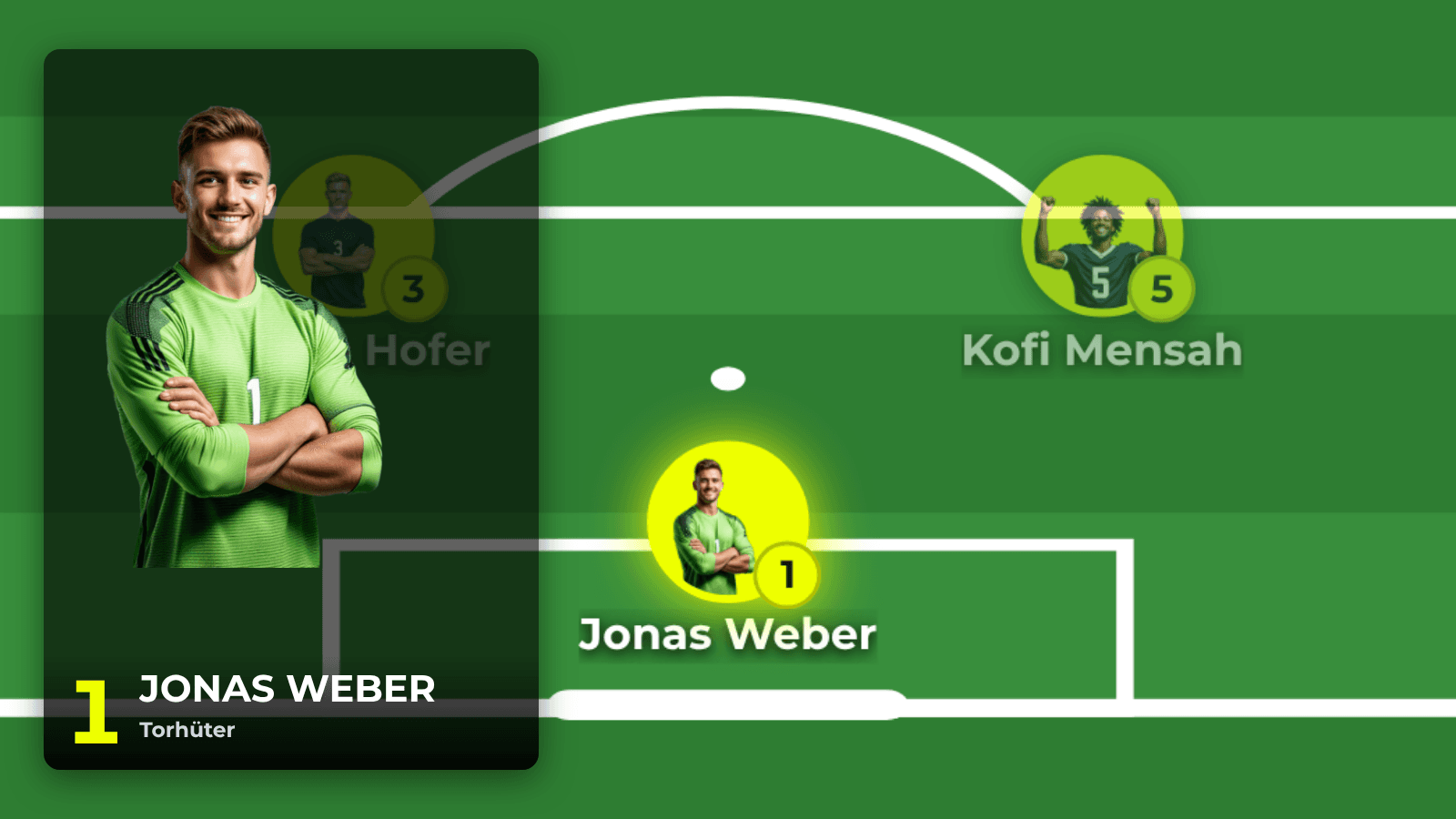
Was Sie dem Sponsor anbieten: Logo bei der Vorstellung des Spielers vor jedem Heimspiel, optional im Torjubel «seines» Spielers. Wie Vereine Spielerpatenschaften aufbauen und bepreisen, beschreibt der Beitrag zum Spielersponsoring. Die Aufstellung selbst erklärt der Beitrag Spieler-Aufstellung auf der Anzeigetafel.
5. Spieler des Spiels und Sponsor des Spiels
Ein «Spieler des Spiels», präsentiert von einem Sponsor, verbindet zwei Dinge: einen sportlichen Moment und ein Bild, das sich gut auf Social Media teilen lässt. Ergänzend kann ein «Sponsor des Spiels» (oft der Matchball-Sponsor) vor dem Anpfiff und nach dem Schlusspfiff genannt werden.
So richten Sie es ein:
- Klicken Sie in Ihrem eigenen Animations-Set auf Neue eigene Animation und nennen Sie sie zum Beispiel «Spieler des Spiels».
- Fügen Sie Dynamischer Text (Spielername, Trikotnummer), ein Dynamisches Bild (Spielerporträt) und ein Bild mit dem Sponsorenlogo hinzu.
- Nach dem Spiel klicken Sie im Controller auf die neue Kachel. Weil die Animation Spielerdaten verwendet, öffnet sich die Spielerauswahl.
- Für den Sponsor des Spiels setzen Sie das Logo zusätzlich in die Animationen Vor dem Spiel und Nach dem Spiel Ihres Sets. Beide bleiben stehen, bis Sie sie stoppen.
Was Sie dem Sponsor anbieten: Nennung auf der Anzeigetafel, durch den Speaker und in einem Social-Media-Post mit einem Foto der Anzeigetafel. Das Format eignet sich als Einstieg für Betriebe, die nur einzelne Spiele unterstützen möchten.
6. Sponsorenlogo im Livestream-Overlay
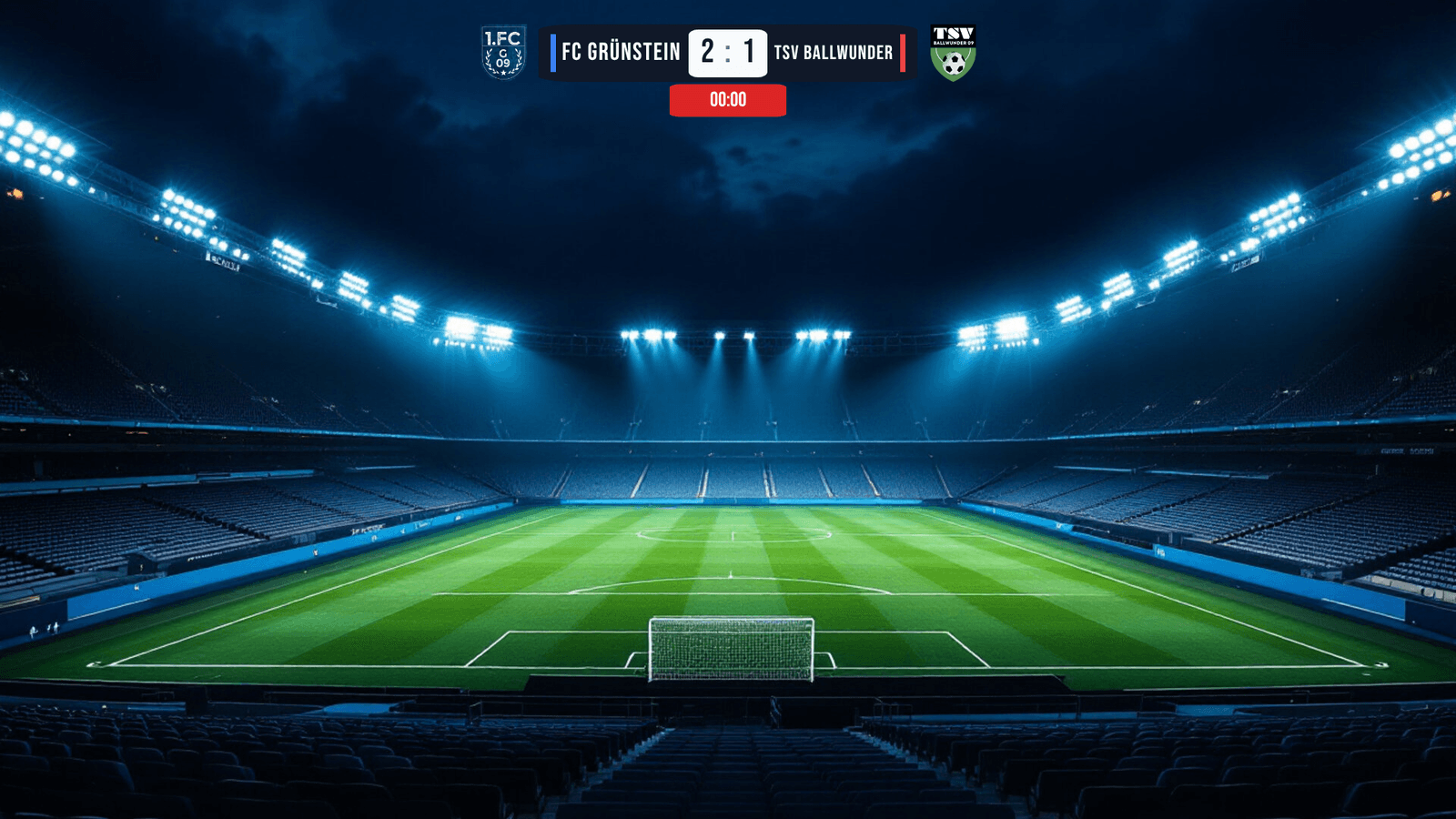
Wer seine Spiele streamt, erreicht Leute, die nie am Platz stehen: Grosseltern, Auswärtsfans, Spieler im Ausland. Für einen Sponsor mit regionaler Kundschaft ist das ein zusätzliches Publikum.
So richten Sie es ein:
- Schalten Sie unter Einstellungen › Broadcast das Broadcast / Stream-Overlay ein und fügen Sie den Link in OBS oder vMix als Browserquelle ein.
- Öffnen Sie unter Broadcast-Layouts Ihr Overlay im Editor. Er funktioniert wie der Layout-Editor.
- Setzen Sie mit Bild das Sponsorenlogo in eine Ecke, die das Spielgeschehen nicht verdeckt.
Wichtig für das Versprechen an den Sponsor: Das Overlay zeigt Resultat, Teams, Logos, Matchuhr und Elfmeterschiessen. Werbebanner, Playlists und Animationen erscheinen nur auf der Anzeigetafel, nicht im Stream. Ein Logo im Livestream setzen Sie deshalb als Bild ins Broadcast-Layout. Wie Sie den Stream selbst aufsetzen, zeigt die Anleitung zum Fussball-Livestream mit OBS, das Overlay im Detail der Beitrag zum Stream-Overlay für OBS und vMix.
7. Speaker-Durchsage und Social-Media-Posts
Das älteste Format ist immer noch eines der besten: Der Speaker nennt den Sponsor vor dem Anpfiff, in der Pause und bei jedem Tor. Es kostet nichts und ergänzt jedes digitale Format. Damit es zuverlässig passiert, braucht der Speaker einen Zettel.
So richten Sie es ein:
- Schreiben Sie pro Sponsor einen Satz, den der Speaker ohne Vorbereitung vorlesen kann: «Das Spiel von heute wird Ihnen präsentiert von der Garage im Dorf, Ihrer Werkstatt für Service und Reifen.»
- Legen Sie fest, wer wann genannt wird: Matchsponsor vor dem Anpfiff, Tor-Sponsor bei jedem Tor, Playlist-Sponsoren in der Pause.
- Machen Sie bei jedem Heimspiel zwei Fotos oder Screenshots der Anzeigetafel mit Sponsor und verwenden Sie sie für den Matchbericht auf Instagram oder Facebook.
- Verlinken oder markieren Sie den Sponsor im Post, damit er ihn teilen kann.
Was Sie dem Sponsor anbieten: eine feste Zahl Durchsagen pro Heimspiel und eine feste Zahl Posts pro Saison. Beides lässt sich zählen und gehört in den Vertrag.
Sponsoren sichtbar machen heisst Nachweis liefern
Der häufigste Grund, warum Sponsoren nicht verlängern, ist das Gefühl, nichts bekommen zu haben. Ein kurzer Saisonbericht verhindert das. Er sollte enthalten:
- Screenshots oder Fotos jedes Formats, idealerweise mit Publikum oder aus dem Livestream
- Einstellungen als Beleg: Zeit pro Bild im Werbebanner, Dauer der Folien in der Playlist, Dauer der Tor-Animation
- Sendezeit pro Spiel und pro Saison, nach Format aufgeteilt
- Zählbares: Anzahl Heimspiele, Tore mit Sponsor-Animation, Speaker-Durchsagen, Posts
Rechenbeispiel für die Sendezeit pro Sponsor und Spiel
Beispielrechnung mit angenommenen Werten. Ihre Zahlen hängen von Ihren Einstellungen, der Anzahl Sponsoren und dem Spielverlauf ab.
Annahmen: 8 Sponsoren im Werbebanner im Modus Bildwechsel mit 5 Sekunden pro Bild. Das Banner läuft während der 90 Minuten Spielzeit. Die Halbzeit-Playlist enthält 10 Folien à 10 Sekunden und läuft mit Wiederholen während 15 Minuten Pause. Die Tor-Animation dauert 8 Sekunden, die Heimmannschaft schiesst 2 Tore.
| Format | Rechnung | Sendezeit pro Sponsor und Spiel |
|---|---|---|
| Werbebanner (Bildwechsel) | 90 Minuten ÷ 8 Sponsoren | rund 11 Minuten |
| Halbzeit-Playlist | 15 Minuten ÷ 100 Sekunden pro Durchlauf = 9 Durchläufe, je 10 Sekunden | rund 1.5 Minuten |
| Tor-Animation (nur Tor-Sponsor) | 2 Tore × 8 Sekunden | 16 Sekunden, in den Momenten mit der höchsten Aufmerksamkeit |
Bei 12 Heimspielen kommt ein Sponsor im Werbebanner in diesem Beispiel auf rund 2 Stunden und 15 Minuten Sendezeit pro Saison, dazu rund 18 Minuten in der Halbzeit-Playlist. Diese Zahlen schreiben Sie in den Saisonbericht, zusammen mit den Screenshots. Zwei Dinge sollten Sie dabei ehrlich festhalten: Während eine Playlist im Vollbild läuft, ist das Banner verdeckt (ausser im Layout mit Playlist-Bereich). Und im Modus Laufband hängt die Zeit pro Logo von Geschwindigkeit und Bildbreite ab, dort ist eine Stoppuhr-Messung ehrlicher als eine Rechnung.
Was die Formate kosten dürfen
Für Preise verweisen wir auf die bestehenden Beiträge, statt Zahlen zu wiederholen:
- Paketstufen von Bronze bis Hauptsponsor mit Preisen: Sponsoring-Pakete Verein, Vorlage mit Preisen
- Bande und LED-Slot im Vergleich: Bandenwerbung Kosten im Amateurfussball
- Warum die Fläche auf der Anzeigetafel mehr wert ist: Digitale Werbeflächen am Spielfeldrand
- Wie Sie neue Partner ansprechen: Sponsoren finden für den Fussballverein
Als Faustregel gilt: Exklusive Formate (Tor-Animation, Spieler des Spiels) gehören in die oberen Stufen, das Werbebanner und die Speaker-Nennung in jedes Paket.
Häufige Fragen
Wie kann ein Fussballverein Sponsoren präsentieren?
Am wirkungsvollsten dort, wo die Zuschauer ohnehin hinschauen: auf der Anzeigetafel unter dem Spielstand, in der Halbzeit-Playlist und in der Tor-Animation. Ergänzend wirken Speaker-Durchsagen, Social-Media-Posts und ein Logo im Livestream.
Was ist ein «Sponsor des Spiels»?
Ein Betrieb, der ein einzelnes Heimspiel unterstützt, oft zusammen mit dem Matchball. Er wird vor dem Anpfiff und nach dem Spiel auf der Anzeigetafel und durch den Speaker genannt und erscheint im Matchbericht auf Social Media.
Verdeckt die Werbung auf der Anzeigetafel das Resultat?
Das Werbebanner nicht: Es läuft als Streifen unter dem Scoreboard. Eine Playlist überdeckt im Normalfall den ganzen Screen. Mit einem Layout mit Playlist-Bereich laufen Sponsorenclips neben dem Resultat.
Erscheinen Werbebanner und Animationen auch im Livestream?
Nein. Das Stream-Overlay zeigt Resultat, Teams, Logos, Matchuhr und Elfmeterschiessen. Ein Sponsorenlogo im Stream setzen Sie als Bild direkt ins Broadcast-Layout.
Wie belege ich dem Sponsor seine Sichtbarkeit?
Mit Screenshots oder Fotos jedes Formats, der Sendezeit pro Spiel (aus Zeit pro Bild, Foliendauer und Animationsdauer berechnet) und der Anzahl Heimspiele, Tore, Durchsagen und Posts. Übergeben Sie den Bericht vor der Verlängerung.
Wie viele Sponsoren passen ins Werbebanner?
Technisch so viele, wie Sie hochladen. Sinnvoll sind so wenige, dass jeder Sponsor genug Zeit bekommt: Im Rechenbeispiel ergeben 8 Sponsoren rund 11 Minuten pro Spiel. Mit 16 Sponsoren halbiert sich die Zeit.
Fazit
Sponsoren im Fussballverein zu präsentieren heisst, die Momente zu nutzen, in denen ohnehin alle hinschauen: den Spielstand, die Pause, das Tor. Die sieben Formate lassen sich einzeln einführen, jedes mit einem klaren Angebot und einem Nachweis am Saisonende. Was LemonScore dafür bietet, sehen Sie unter Funktionen und auf der Seite Werbung auf der Spielstandsanzeige.
Weitere Beiträge
Welche Hardware braucht die Anzeigetafel? Computer, HDMI und Bedienung
Anzeigetafel-Software für Turniere und Ligen: mehrere Plätze gleichzeitig