Animations-Editor: eigene Animationen für die Anzeigetafel
Eigene Animationen für die Anzeigetafel gestalten: Der Animations-Editor in LemonScore 1.6 mit Vorlagen, Zeitleiste, Soundtrack und Spielerdaten.

Dario Tschannen
Veröffentlicht am
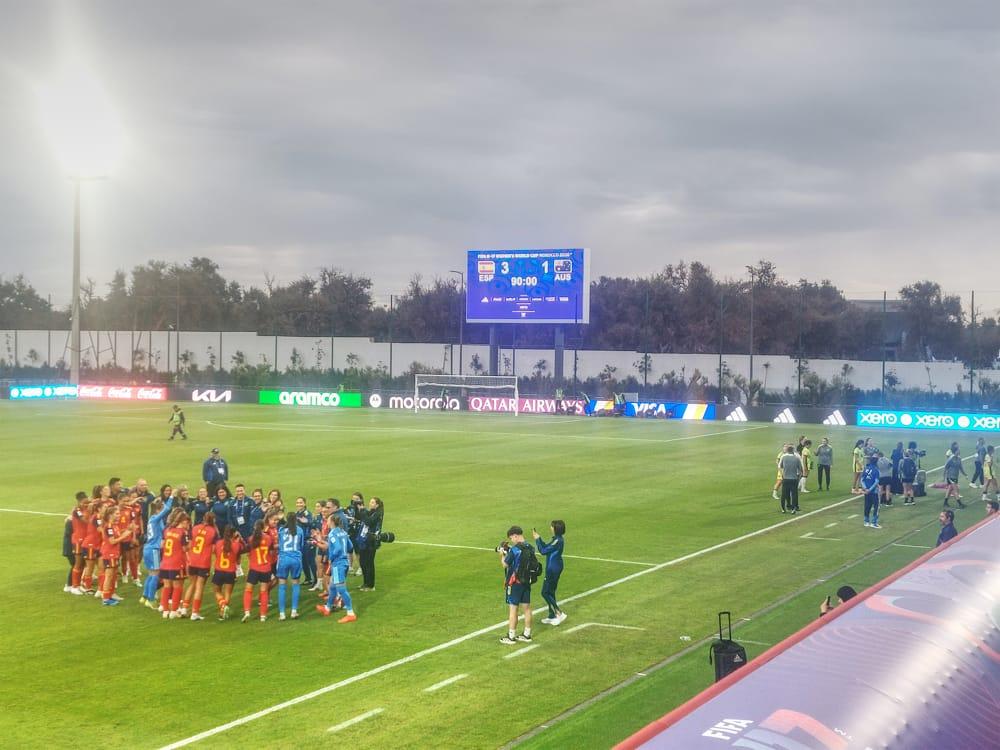
Das Tor ist gefallen, der Speaker ruft den Namen, und auf der LED-Anzeigetafel läuft die Tor-Animation. Bei vielen Vereinen sieht sie aus wie bei allen anderen: Standardfarben, Standardschrift, kein Bezug zum Club. Dazu kommen Momente, für die es gar keine Animation gibt, etwa der Auftritt des Hauptsponsors in der Pause. Mit dem Animations-Editor in LemonScore 1.6 gestalten Sie solche eigenen Animationen für die Anzeigetafel selbst. In Version 1.5.2 war der Editor noch eine versteckte Testfunktion. Jetzt steht er in allen Plänen zur Verfügung, auch in der Demo.
Was der Animations-Editor kann
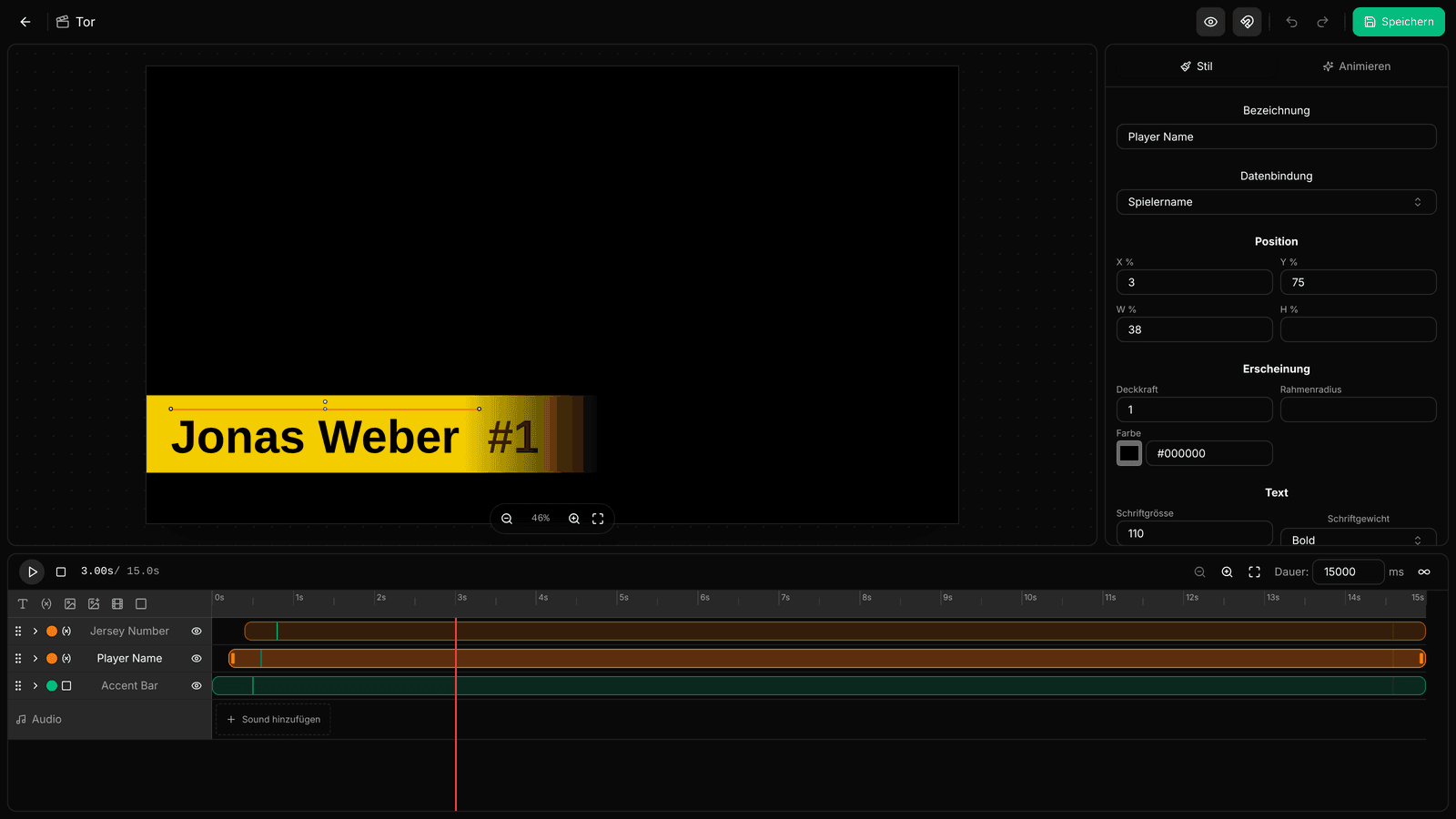
Der Editor ist aufgebaut wie ein einfaches Videoschnittprogramm. In der Mitte sehen Sie die Vorschau zum aktuellen Zeitpunkt, rechts die Eigenschaften des gewählten Elements mit den Tabs Stil und Animieren, unten die Zeitleiste mit einer Zeile pro Element und darunter die Zeile Audio.
Eine Animation besteht aus Elementen. Es gibt 6 Arten: Text, Dynamischer Text, Bild, Dynamisches Bild, Video und Form. Bei den Formen stehen unter anderem Rechteck, Kreis / Ellipse, Stern, Pfeil und Linie zur Wahl, gefüllt mit einer Farbe oder einem linearen oder radialen Verlauf.
Die dynamischen Elemente machen den Unterschied zu einem fertigen Video. Unter Datenbindung wählen Sie, was angezeigt wird: Spielername, Trikotnummer, Porträt, Teamlogo, Spielstand oder Spielzeit. Bei einem Tor füllt LemonScore diese Felder mit dem Spieler, den Sie im Controller auswählen. Haben Sie im Team zusätzliche Spielerbilder hinterlegt, kann die Animation auch die Tor-Pose oder ein Jubelbild zeigen. Wie das funktioniert, steht im Beitrag zu Spielerbildern und Staff im Team.
Ist eine Animation noch leer, fragt der Editor Womit starten?. Mit Leere Leinwand beginnen Sie ohne Elemente, mit Vorlage verwenden wählen Sie eine von 4 Startvorlagen: Grosser Titel, Bauchbinde, Spieler-Spotlight oder Logo-Flash. Die Vorschau zeigt jede Vorlage gleich mit Beispieldaten.

So erstellen Sie eine eigene Animation
Das mitgelieferte Set Standard lässt sich nicht bearbeiten. Duplizieren Sie es unter Einstellungen › Animationen über das Menü ⋮ oder legen Sie ein neues Set an. Danach:
- Öffnen Sie beim eigenen Set das Menü ⋮ › Bearbeiten und klicken Sie auf Neue eigene Animation.
- Geben Sie einen Namen ein, zum Beispiel «Sponsor», und wählen Sie ein Symbol oder laden Sie mit PNG-Icon hochladen ein eigenes hoch. Klicken Sie auf Erstellen.
- Fügen Sie über die Symbole links oben in der Zeitleiste Elemente hinzu und platzieren Sie sie mit der Maus in der Vorschau.
- Legen Sie im Tab Animieren die Bewegung fest. Im Animationsmodus Einfach wählen Sie je eine Vorlage für Einblenden, Während der Anzeige und Ausblenden. Insgesamt sind es 15 Vorlagen, zum Beispiel Hereingleiten, Federn, Pulsieren, Blinken oder Wegzoomen. Tempo, Richtung und Gefühl passen die Bewegung an.
- Klicken Sie in der Zeile Audio auf Sound hinzufügen. Im Dialog Audio-Abschnitt wählen ziehen Sie das markierte Fenster auf den Teil des Titels, der laufen soll, und bestätigen mit Abschnitt übernehmen.
- Klicken Sie auf Speichern oder drücken Sie Ctrl+S (Mac: Cmd+S).
Wer mehr Kontrolle will, schaltet auf Erweitert. Dann bekommt jede Eigenschaft eigene Keyframes: Stoppuhr neben dem Wert im Tab Stil anklicken, Abspielkopf verschieben, Wert ändern. Für den Soundtrack stellen Sie Lautstärke, Startverzögerung sowie Ein- und Ausblenden von bis zu 4000 ms ein. Alle Schritte im Detail stehen in der Doku zum Animations-Editor.
Eigene Animationen im Controller, auf dem Handy und per Shortcut
Eigene Animationen des aktiven Sets erscheinen als eigene Kachel in der Karte Animationen im Controller. Verwendet die Animation Spielerdaten, öffnet sich die Spielerauswahl wie bei einem Tor. Sonst zeigt die Karte beide Teamlogos und Animation abspielen.
Dieselben Kacheln erscheinen in der Fernbedienung im Browser und in der Mobile App. Der Speaker kann die Sponsor-Animation also vom Handy aus starten, während jemand anderes am Laptop die Matchuhr führt. Mit Shortcuts legen Sie eine eigene Animation auf eine Taste, zum Beispiel zusammen mit einem Musiktitel, und auf einem Stream Deck auf eine physische Taste. Mehr dazu im Beitrag zu Stream Deck und Shortcuts.
Die Karte im Controller zeigt höchstens 8 Kacheln, die Standard-Animationen eingerechnet. Brauchen Sie mehrere eigene Animationen auf dem Controller, blenden Sie selten genutzte wie Abseits in der Set-Übersicht mit dem Augen-Symbol (Vom Controller ausblenden) aus. Shortcuts und API können ausgeblendete Animationen weiterhin abspielen.
Die Folien der Spieler-Aufstellung gestalten Sie mit demselben Editor. Wer die Tor-Animation in Vereinsfarben gebaut hat, kennt damit auch die Aufstellung schon.
Sets teilen, Vorlagen nutzen, nichts verlieren
- Einmal gestalten, mehrfach verwenden: Mit dem Kopieren-Symbol Layout kopieren nach... übertragen Sie die Gestaltung der Tor-Animation auf Gelbe Karte, Rote Karte und die übrigen Animationen des Sets. Danach ändern Sie nur noch Titel und Farbe.
- Mit echten Daten prüfen: Über Vorschaudaten (Augen-Symbol) wählen Sie ein Team und einen Spieler aus Ihren Teams. So sehen Sie, ob ein langer Nachname noch in die Bauchbinde passt.
- Mehrere Elemente nacheinander: Markieren Sie mehrere Elemente und klicken Sie auf Einblendungen staffeln. Die Elemente erscheinen dann nacheinander statt gleichzeitig.
- Zu Hause bauen, im Clubhaus einspielen: Exportieren speichert ein ganzes Set mit allen Bildern und Sounds als
.lsanim-Datei, Animation exportieren eine einzelne Animation als.lsanimt. Auf dem Vereinscomputer laden Sie die Datei mit Importieren. - Fertige Sets installieren: Vorlagen öffnet die Online-Galerie von LemonScore. Mit Installieren übernehmen Sie ein Set in Ihre Liste. Eine Übersicht finden Sie auch auf der Seite Vorlagen.
- Nichts verlieren: Wird LemonScore während der Bearbeitung unerwartet beendet, bietet der Editor beim nächsten Öffnen Entwurf wiederherstellen an.
- Startvorlage anpassen: Eine Startvorlage allein gilt noch nicht als Änderung. Passen Sie mindestens ein Element an und speichern Sie, sonst bleibt die Animation leer.
Für wen sich der Animations-Editor lohnt
Der Editor richtet sich an Vereine, die ihre Anzeigetafel nicht nur für Resultat und Matchuhr nutzen, sondern auch für Sponsoren, Ehrungen oder den Einlauf. Wer keine Zeit für eigene Gestaltung hat, fährt mit dem Set Standard weiterhin gut. Es passt sich jeder Auflösung an. Was die Anzeigetafel-Software neben Animationen am Spieltag übernimmt, sehen Sie in der Übersicht.
Der Animations-Editor und eigene Animationen sind in allen Plänen enthalten: Basic, Pro und Enterprise, und auch in der Demo, die jeweils 15 Minuten mit allen Pro-Funktionen läuft. Shortcuts und Stream Deck setzen den Plan Pro voraus, die API den Plan Enterprise. Alle Neuerungen der Version finden Sie im Überblick zu LemonScore 1.6.
Weitere Beiträge
Welche Hardware braucht die Anzeigetafel? Computer, HDMI und Bedienung
Anzeigetafel-Software für Turniere und Ligen: mehrere Plätze gleichzeitig