Aufstellung auf der Anzeigetafel: Startelf mit Zoom zeigen
Aufstellung auf der Anzeigetafel zeigen: Startelf als Slideshow oder auf dem Spielfeld mit Zoom auf jeden Spieler, mit Formation, Staff und 22 Vorlagen.

Dario Tschannen
Veröffentlicht am
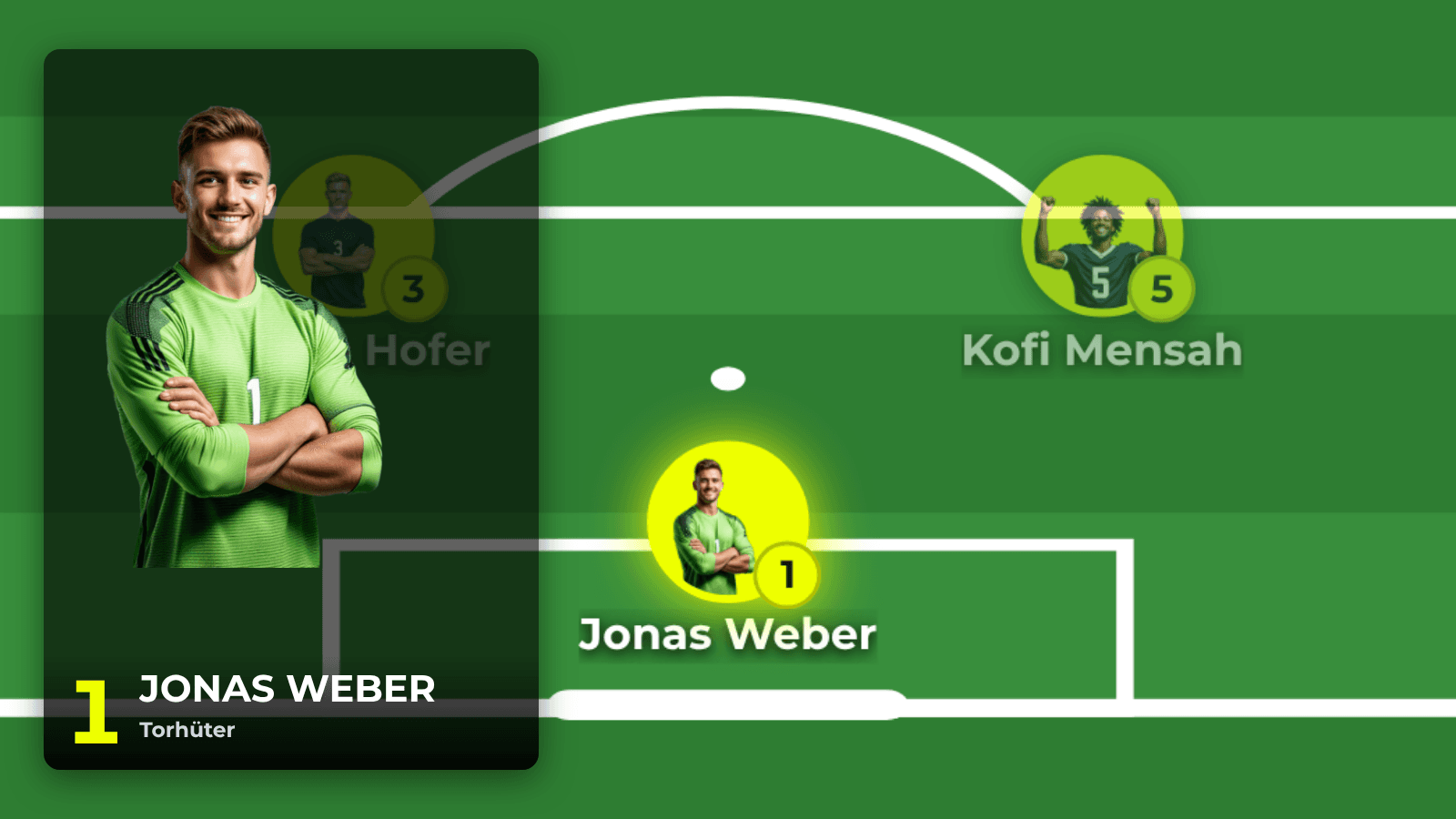
Zehn Minuten vor dem Anpfiff. Der Speaker liest die Startelf vor, auf den Rängen hört man nur die Hälfte, und auf der LED-Anzeigetafel steht seit einer Stunde 0:0 mit leerer Matchuhr. Mit LemonScore 1.6 bringen Sie die Aufstellung auf die Anzeigetafel: als Slideshow mit einer Folie pro Spieler oder auf einem halben Spielfeld, auf dem die Kamera von Spieler zu Spieler zoomt. Die Funktion ist in jedem Plan enthalten, auch in der Demo.
Zwei Arten, die Aufstellung auf der Anzeigetafel zu zeigen
Slideshow: Zuerst erscheint eine Startfolie mit Teamlogo, Formation und Trainer. Danach folgt eine Folie pro Startspieler mit Bild, Nummer, Name und Position. Auf Wunsch erhalten auch die Ersatzspieler eine eigene Folie. Die Folien wechseln von selbst, Sie können aber jederzeit anhalten oder springen.
Spielfeld: Alle Startspieler erscheinen in ihrer Formation auf einem halben Spielfeld. Mit jedem Klick zoomt die Ansicht auf den nächsten Spieler, eine Spielerkarte mit Bild und Position blendet sich ein. Nach dem letzten Spieler sieht das Publikum wieder das ganze Feld. Diese Ansicht passt gut zur Vorstellung durch den Speaker: Er nennt einen Namen, die Tafel zeigt den Spieler.
Startelf, Formation und Staff erfassen
Die Spieler kommen aus Ihren Teams. Wer unter Teams bereits Namen, Trikotnummern und Porträts erfasst hat, ist in wenigen Minuten bereit:
- Klicken Sie in der Seitenleiste auf Aufstellung und wählen Sie oben links das Team. Vorausgewählt ist das Heimteam des aktuellen Matchs.
- Wählen Sie über dem Spielfeld die Formation.
- Klicken Sie im Kader bei jedem Spieler auf Startelf. Ist die Startelf voll, heisst der Knopf Bank. Mit Alle hinzufügen füllen Sie Startelf und Ersatzbank in einem Schritt.
- Ziehen Sie die Spieler in die gewünschte Reihenfolge. In dieser Reihenfolge laufen Slideshow und Zoom.
- Klicken Sie einen Spieler an, um Position und Captain festzulegen.
- Wählen Sie unter Staff, wer auf der Startfolie erscheint. Standardmässig ist es der Trainer.
Für den 11er-Fussball stehen 4-4-2, 4-3-3, 4-2-3-1, 4-1-4-1, 4-5-1, 3-5-2, 3-4-3, 5-3-2 und 5-4-1 bereit. Für Junioren und kleinere Spielformen gibt es 3-3-2 und 3-2-3 (9er), 2-3-1, 3-2-1 und 2-1-2-1 (7er) sowie 2-2 und 1-2-1 (5er). Mit Eigene setzen Sie die Spieler frei aufs Feld.
LemonScore speichert jede Änderung sofort, oben rechts steht dann Gespeichert. Die Aufstellung gehört zum Team und nicht zum Match. Spielt die erste Mannschaft am nächsten Wochenende wieder, ist die letzte Aufstellung noch da, und Sie ändern nur, was sich geändert hat. Mit Vorschau sehen Sie vorher genau, was auf der Tafel erscheinen wird. Alle Details stehen in der Dokumentation unter Aufstellung.
Aufstellung vor dem Anpfiff über den Controller steuern
Gezeigt wird die Aufstellung über die Karte Aufstellung im Controller. Sie wählen das Team und klicken auf Slideshow oder Spielfeld. Ab dann trägt die Karte ein rotes Live-Abzeichen.

Der grosse Knopf in der Mitte trägt den Namen des nächsten Spielers. So weiss die Person am Controller immer, wer als Nächstes kommt, und kann sich mit dem Speaker abstimmen. In der Slideshow hält ein Knopf die Folien an und startet sie wieder. Auf dem Spielfeld führt Ganzes Feld zurück zur Gesamtansicht. Mit dem X oben in der Karte blenden Sie die Aufstellung aus, danach läuft das Scoreboard wie gewohnt.
Die Karte Aufstellung gibt es auch in der Fernsteuerung im Browser und in der Mobile App. Der Speaker kann die Vorstellung also selbst vom Handy aus fahren, während der Laptop in der Speakerkabine bleibt.
22 Vorlagen für das Design der Aufstellung
Wie Folien und Spielfeld aussehen, bestimmt eine Aufstellungs-Vorlage unter Einstellungen › Aufstellung. Mitgeliefert ist Klassisch. Über Weitere Vorlagen fügen Sie 21 weitere hinzu, darunter TV, Stadion, Spielerkarte, Magazin, Sponsor, Retro, Flutlicht, Trikotrücken und Anzeigetafel.

Jede Vorlage lässt sich anpassen:
- Allgemein: Titel, Schrift, Teamlogo, Farben und ein Hintergrundbild für die Slideshow.
- Startfolie und Spielerfolie: Diese Folien gestalten Sie im Animations-Editor. Eine Folie bleibt so lange stehen, wie ihre Zeitleiste dauert. In den mitgelieferten Folien sind das 4 Sekunden für die Startfolie und 5 Sekunden pro Spieler.
- Spielfeld: Rasen, Farben und Spielermarker als Foto, Trikot oder Nummer, dazu Zoomfaktor und ob die Kamera Raus- und wieder reinzoomen oder Direkt schwenken soll.
- Animationen: wie die Spieler erscheinen und wie lange Übergänge dauern.
Mehr dazu in der Anleitung zu den Aufstellungs-Vorlagen.
Praxistipps für den Matchtag
- Eigene Bilder für die Aufstellung: Die Slideshow verwendet das Spielerbild Aufstellung. Ist es leer, nimmt LemonScore das Porträt. Ein Ganzkörperfoto im Trikot wirkt auf der Folie stärker als ein Passfoto. Wie Sie bis zu 8 Bilder pro Spieler hinterlegen, lesen Sie im Beitrag Spielerbilder und Staff im Team.
- Ohne zweite Person: Ist niemand frei, der den Zoom von Hand weiterklickt, schalten Sie in der Vorlage unter Spielfeld die Option Positionen automatisch durchgehen ein. Die Zeit pro Position stellen Sie zwischen 1 und 60 Sekunden ein.
- Sponsoren einbinden: Die Vorlage Sponsor hat eine grosse Fläche für den Spielersponsor. Für Vereine mit persönlichen Spielersponsoren ist das eine zusätzliche Gegenleistung.
- Gastteam nicht vergessen: Erfassen Sie auch für das Gastteam eine Aufstellung, sofern Sie dessen Kader unter Teams angelegt haben. Die Karte im Controller wechselt mit einem Klick zwischen beiden Teams.
- Auch im Livestream: Wer das Spiel streamt, findet im Beitrag zum Stream-Overlay für OBS und vMix die passende Ergänzung für Resultat und Matchuhr im Bild.
Für wen die Aufstellung gedacht ist und in welchem Plan
Die Aufstellung richtet sich an Vereine, die ihre Mannschaft vor dem Spiel vorstellen wollen, vom Junioren-Turnier mit 7er-Formation bis zum Meisterschaftsspiel der ersten Mannschaft. Sie ist in allen Plänen enthalten, in Basic, Pro und Enterprise, und auch in der Demo. Das Spielfeld ist auf Fussball ausgelegt. Was die Anzeigetafel-Software sonst am Matchtag zeigt, sehen Sie auf der Übersichtsseite.
Weitere Beiträge
Welche Hardware braucht die Anzeigetafel? Computer, HDMI und Bedienung
Anzeigetafel-Software für Turniere und Ligen: mehrere Plätze gleichzeitig