Vereinsspiele live streamen: Spielstand und Sponsoren im Stream
Eigene Vereinsspiele live streamen: Kamera, Internet, YouTube, OBS Schritt für Schritt, Spielstand und Sponsoren als Overlay, Datenschutz bei Spielern.

Dario Tschannen
Veröffentlicht am
Die Grosseltern wohnen zu weit weg, der Auswärtsfan liegt mit Grippe im Bett, und der Hauptsponsor möchte sehen, wie sein Logo an der Bande wirkt: Gründe, die eigenen Vereinsspiele live zu streamen, gibt es in jedem Verein. Die gute Nachricht: Für einen ordentlichen Stream brauchen Sie weder ein Ü-Wagen-Budget noch ein Medienteam. Eine Kamera, ein Laptop mit der kostenlosen Software OBS Studio und eine stabile Internetverbindung reichen. Diese Anleitung führt Sie Schritt für Schritt durch Technik, Plattformen, OBS-Einstellungen und die rechtlichen Punkte, die Sie vor dem ersten Anpfiff klären sollten.
Was Sie für den Fussball-Livestream brauchen
Kamera, vom Smartphone bis zum Camcorder
Es gibt drei realistische Wege, die sich im Aufwand stark unterscheiden:
| Variante | So kommt das Bild in den Stream | Gut für |
|---|---|---|
| Smartphone, direkt aus der YouTube-App | Kein Laptop, kein OBS, aber auch kein eigenes Overlay | Erste Versuche, Junioren-Turniere im kleinen Kreis |
| USB-Webcam | Direkt am Laptop, in OBS als Videoaufnahmegerät | Kurze Distanzen, z. B. Kunstrasen mit Tribüne nahe am Feld |
| Camcorder oder Kamera mit HDMI-Ausgang | Über eine HDMI-Capture-Karte (USB) am Laptop, in OBS als Videoaufnahmegerät | Regelmässige Übertragungen mit Zoom auf das ganze Feld |
Für Fussball zählt vor allem der optische Zoom. Ein Spielfeld ist bis zu 100 Meter lang, und ein Weitwinkel vom Spielfeldrand zeigt die Spieler im gegenüberliegenden Strafraum nur noch als Punkte. Ein Camcorder mit optischem Zoom und sauberem HDMI-Ausgang ist deshalb für die meisten Vereine die beste Wahl, sobald sie regelmässig streamen.
Wer direkt mit dem Handy über die YouTube-App streamen will, muss die Anforderungen von YouTube für Mobile-Livestreams erfüllen. Laut YouTube-Hilfe braucht der Kanal dafür unter anderem mindestens 50 Abonnenten. Mit OBS am Laptop gilt diese Schwelle nicht.
Stativ und Kameraposition
- Erhöht und auf Höhe der Mittellinie: So sehen Zuschauer beide Strafräume und das Spiel bleibt lesbar. Ideal ist ein Gerüst, ein Tribünendach oder der Balkon des Clubhauses.
- Stabiles Stativ: Ein leichtes Fotostativ wackelt bei Wind. Ein Videostativ mit Fluidkopf erlaubt ruhige Schwenks.
- Sonne im Rücken: Planen Sie die Position nach der Anstosszeit. Gegenlicht macht das Bild flau.
- Strom: Kamera und Laptop sollten am Netz hängen, nicht am Akku. Eine Kabelrolle vom Clubhaus ist Gold wert.
Laptop
OBS Studio läuft unter Windows, macOS und Linux. Wichtig ist, dass der Laptop das Video in Echtzeit kodieren kann. Viele Laptops haben dafür einen Hardware-Encoder in der Grafikeinheit. In OBS erscheint er unter Einstellungen › Ausgabe als Videokodierer, zum Beispiel mit NVENC, QSV, AMD oder Apple im Namen. Das entlastet den Prozessor deutlich. Machen Sie vor dem ersten Spiel einen Probestream von mindestens einer Halbzeit, um zu sehen, ob der Laptop durchhält.
Internet und Upload-Bandbreite
Für den Stream zählt der Upload, nicht der Download. YouTube nennt auf seiner Seite zu den Encoder-Einstellungen folgende Bitraten für H.264:
| Auflösung | Minimum | Empfohlen |
|---|---|---|
| 720p mit 30 fps | 3 Mbit/s | 8 Mbit/s |
| 1080p mit 30 fps | 5 Mbit/s | 14 Mbit/s |
| 1080p mit 60 fps | 6 Mbit/s | 17 Mbit/s |
Dazu kommen 128 kbit/s für Stereo-Ton. Ihre Leitung muss diese Bitrate dauerhaft schaffen, mit Reserve nach oben, denn Schwankungen führen zu Rucklern. Für die meisten Sportplätze ist 720p ein vernünftiger Start: Das Bild ist scharf genug, um Spielzüge zu verfolgen, und die Anforderungen an den Upload sind deutlich tiefer.
Messen Sie den Upload genau dort, wo der Laptop steht, und zur Anstosszeit. Ein Mobilfunk-Router oder ein Handy-Hotspot funktioniert, wenn das Netz am Platz gut ist. Ist das Netz voll, etwa bei einem Derby mit vielen Zuschauern, sinkt der Upload. Wie Sie Netzwerk und Hotspot auf dem Sportplatz planen, lesen Sie im Beitrag WLAN auf dem Sportplatz.
Ton für Atmosphäre und Kommentar
Das Mikrofon der Kamera fängt die Stimmung am Platz ein, aber auch jeden Windstoss. Ein Windschutz aus Schaumstoff oder Fell auf dem Mikrofon hilft viel. Wer kommentieren möchte, nimmt ein USB-Headset mit Mikrofon. In OBS mischen Sie beides im Audio-Mixer: Atmosphäre leiser, Kommentar klar darüber.
YouTube, Facebook oder Twitch als Plattform
Alle drei Plattformen nehmen einen Stream aus OBS entgegen. Sie brauchen dafür eine Server-Adresse und einen Stream-Schlüssel. Behandeln Sie diesen Schlüssel wie ein Passwort: Wer ihn kennt, kann auf Ihrem Kanal senden.
YouTube
YouTube ist für Vereine meist die erste Wahl, weil Eltern und Fans den Link ohne Konto öffnen können und das Spiel danach als Video abrufbar bleibt. Vor dem ersten Stream sind zwei Dinge wichtig:
- Kanal bestätigen: Laut YouTube-Hilfe müssen Sie Ihren Kanal verifizieren und dürfen in den letzten 90 Tagen keine Livestream-Einschränkungen gehabt haben. Wer streamt, muss zudem mindestens 16 Jahre alt sein.
- Rechtzeitig freischalten: Die erstmalige Aktivierung von Livestreams kann bis zu 24 Stunden dauern (YouTube-Hilfe). Erledigen Sie das also nicht am Spieltag.
Den Stream-Schlüssel finden Sie in YouTube Studio im Live-Kontrollraum, den Sie oben rechts über Erstellen öffnen. Einfacher geht es in OBS über Konto verbinden (empfohlen): Dann holt OBS die Daten selbst.
Gemäss der Facebook-Hilfe öffnen Sie facebook.com/live/create, wählen, wo das Video erscheint, und als Videoquelle Streaming-Software. Facebook zeigt dann Server-URL und Stream-Schlüssel an. Auf Wunsch aktivieren Sie einen dauerhaften Schlüssel, damit Sie OBS nicht vor jedem Spiel neu einrichten müssen. Sobald OBS sendet, erscheint auf Facebook eine Vorschau, und Sie starten die Übertragung dort.
Twitch
Twitch ist vor allem im Gaming verbreitet, funktioniert aber genauso. Wählen Sie in OBS die Plattform Twitch und verbinden Sie Ihr Konto über Konto verbinden (empfohlen).
OBS Studio Schritt für Schritt einrichten
OBS Studio ist kostenlos und quelloffen, Sie laden es unter obsproject.com herunter. Beim ersten Start erscheint der Einrichtungsassistent. Er fragt nach Ziel, Auflösung und Plattform und kann die Bitrate mit einem Bandbreitentest schätzen. Für den Anfang ist das der schnellste Weg.

Screenshot: OBS Studio 26.1, PantheraLeo1359531 / OBS-Projekt, GPLv2, Wikimedia Commons

1. Szene anlegen
Klicken Sie unten links unter Szenen auf + und nennen Sie die Szene zum Beispiel «Spiel». Eine zweite Szene «Pause» mit einem Standbild oder dem Vereinslogo ist praktisch für die Halbzeit.
2. Kamera als Quelle hinzufügen
Klicken Sie unter Quellen auf + und wählen Sie Videoaufnahmegerät. Wählen Sie die Webcam oder die HDMI-Capture-Karte aus der Liste. Ziehen Sie das Bild in der Vorschau auf die volle Grösse.
3. Ton einrichten
Der Audio-Mixer zeigt alle Tonquellen mit Pegelanzeige. Liefert die Capture-Karte den Kameraton, erscheint er bei der Videoquelle. Ein Kommentar-Headset fügen Sie über Quellen › + › Audioeingabeaufnahme hinzu. Schalten Sie Desktop-Audio stumm, sonst landen Systemtöne des Laptops im Stream.
4. Ausgabe und Video einstellen
Öffnen Sie Einstellungen:
- Unter Video setzen Sie die Basis-(Leinwand-)Auflösung auf 1920 × 1080 und die (Skalierte) Ausgabeauflösung auf 1280 × 720 oder 1920 × 1080. Als FPS reichen für Amateurfussball 30.
- Unter Ausgabe wählen Sie die Videobitrate passend zur Tabelle oben, für 720p also zwischen 3 000 kbit/s (Minimum) und 8 000 kbit/s (Empfehlung). Wählen Sie einen Wert, den Ihr Upload mit Reserve sicher schafft. Die Audiobitrate auf 128 oder 160.
- Unter Stream wählen Sie die Plattform und verbinden das Konto oder fügen den Streamschlüssel ein.
YouTube empfiehlt zudem ein Keyframe-Intervall von 2 Sekunden und eine konstante Bitrate (CBR). Beides finden Sie im Ausgabemodus Erweitert.
5. Testen und Stream starten
Klicken Sie unter Steuerung auf Stream starten. Unten rechts zeigt OBS, ob Frames verloren gehen. Rote oder gelbe Werte bedeuten, dass der Upload nicht reicht: Senken Sie dann die Bitrate oder die Auflösung. Stellen Sie den Stream für den ersten Test auf nicht gelistet oder privat und schauen Sie ihn auf dem Handy an, bevor Sie den Link verschicken.
Resultat und Matchuhr einblenden mit dem LemonScore Overlay
Ohne Resultat im Bild fragt spätestens nach zwanzig Minuten jemand im Chat, wie es steht. Wer LemonScore bereits für die Anzeigetafel nutzt, blendet Teams, Logos, Resultat, Matchuhr und Elfmeterschiessen direkt im Stream ein. Das Overlay hat einen transparenten Hintergrund und aktualisiert sich mit jeder Eingabe im Controller. Die Anzeigetafel-Software bespielt dabei gleichzeitig die Anzeigetafel am Platz und den Stream.
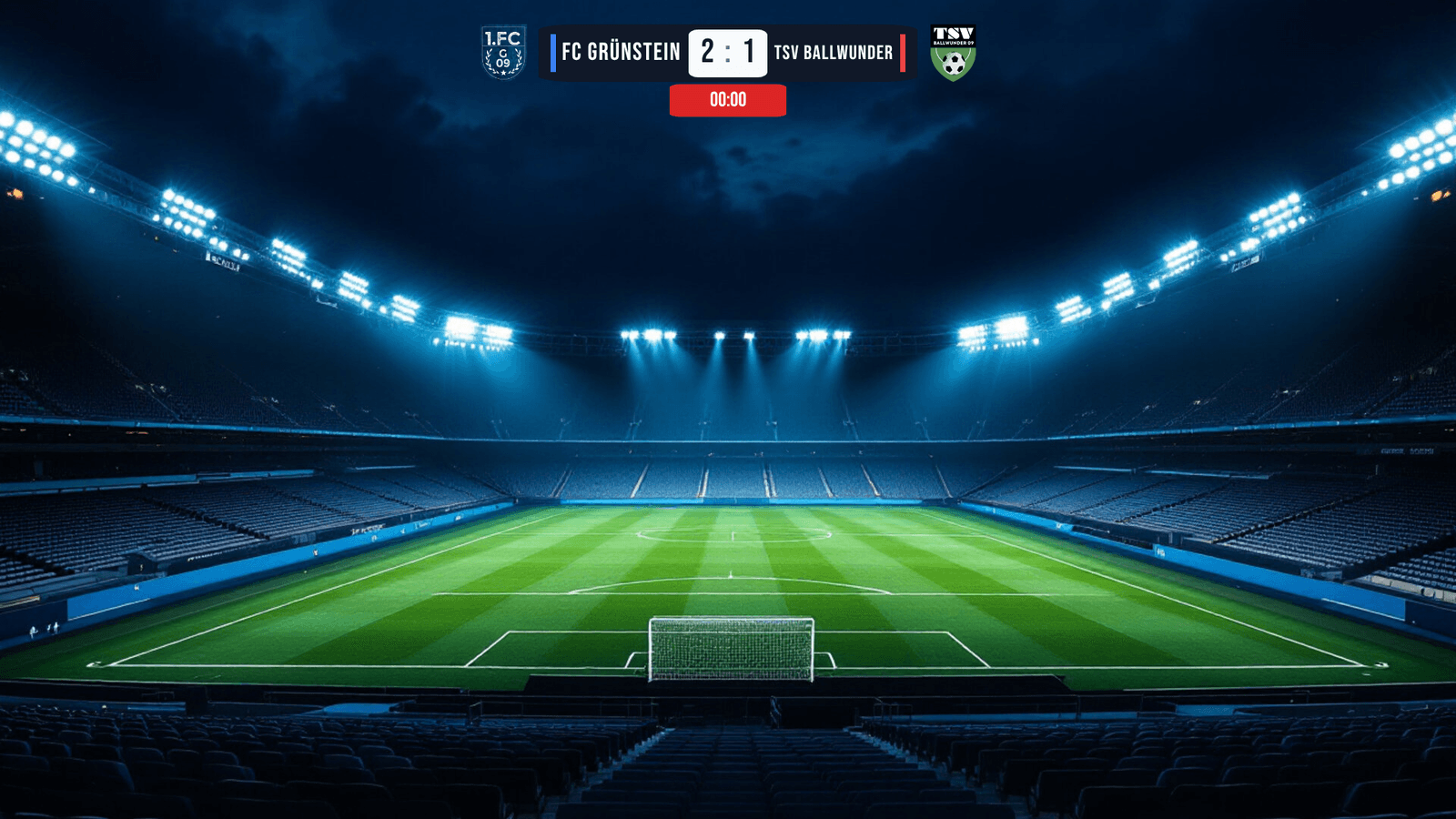
So kommt es in OBS:
- Öffnen Sie in LemonScore Einstellungen › Broadcast und schalten Sie Broadcast / Stream-Overlay ein.
- Klicken Sie bei Dieser Computer auf Link kopieren.
- Fügen Sie in OBS unter Quellen › + eine Quelle Browser hinzu, setzen Sie den Link als URL und Breite 1920 und Höhe 1080.
- Ziehen Sie die Browserquelle in der Liste über das Videoaufnahmegerät.
Läuft LemonScore auf einem anderen Computer als OBS, geben Sie das Overlay für das gemeinsame Netzwerk frei. Wie das geht, welche 20 Vorlagen es gibt und wie das Overlay beim Elfmeterschiessen umschaltet, zeigen der Beitrag Stream-Overlay für OBS und vMix und die Doku Broadcast: Stream-Overlay.

Praktisch für kleine Teams: Wer an der Kamera steht, kann das Resultat über die LemonScore App auf dem Handy nachführen. Das Overlay ist in LemonScore Pro und Enterprise enthalten und lässt sich in der Demo testen.
Rechtliches kurz und knapp
Diese Punkte ersetzen keine Rechtsberatung, sie helfen Ihnen aber, die richtigen Fragen zu stellen.
Spieler, Schiedsrichter und Zuschauer
Schweiz: Ein Livestream zeigt Personen öffentlich, deshalb greifen Persönlichkeitsschutz und Datenschutzgesetz. Die Anwaltskanzlei Domenig & Partner hält in ihrem Beitrag zum Live-Streaming fest, dass für erkennbare Personen grundsätzlich eine Einwilligung nötig ist und dass das spätere Bereitstellen als Video eine weitere Einwilligung braucht. Sie empfiehlt, den Livestream frühzeitig offen anzukündigen.
Deutschland: Der Fussballverband Niederrhein schreibt in seinem Merkblatt Video-Aufnahmen, dass übliche Spielszenen und Übersichtsaufnahmen öffentlicher Spiele in der Regel auf das berechtigte Interesse des Vereins gestützt werden können. Nahaufnahmen, private Momente und Szenen neben dem Platz brauchen dagegen eine Einwilligung. Der Heimverein soll vorab informieren und ein Hinweisschild gut sichtbar anbringen.
Für beide Länder gilt in der Praxis:
- Kündigen Sie den Stream vorher an, beim Gastverein, beim Schiedsrichter und über ein Schild am Eingang.
- Filmen Sie das Spiel in der Totalen und nicht gezielt einzelne Zuschauer.
- Keine Aufnahmen aus Kabinen oder vom Verletztenbereich.
Junioren
Bei Kindern und Jugendlichen gelten strengere Massstäbe. Das Merkblatt des FVN nennt für unter 16-Jährige grundsätzlich die Zustimmung der Erziehungsberechtigten. Holen Sie die Einwilligung der Eltern schriftlich ein, und zwar getrennt für Livestream und Aufzeichnung. Der Gastverein kann diese Zustimmung nicht für seine Spieler erteilen, sprechen Sie also vorher mit dem Trainer des Gegners. Im Zweifel streamen Sie Junioren-Spiele nur privat oder gar nicht.
Musik im Stream
Läuft in der Pause Musik über die Lautsprecheranlage, nimmt das Kameramikrofon sie mit. Die Plattformen erkennen urheberrechtlich geschützte Musik:
- YouTube kann den Livestream laut YouTube-Hilfe durch ein Platzhalterbild ersetzen, unterbrechen oder beenden.
- Facebook kann Inhalte laut den Musikrichtlinien von Meta blockieren oder stummschalten, ausdrücklich auch Live-Videos.
- Twitch kann Inhalte laut seinen Musikrichtlinien stummschalten.
Am einfachsten schalten Sie in der Pause auf die Szene «Pause» ohne Kameraton. Was Ihr Verein für Musik im Stadion und im Stream bezahlen muss, erklären die Beiträge Musiklizenz für Fussballvereine in der Schweiz und Musiklizenz für Fussballvereine in Deutschland.
Übertragungsrechte des Verbands
Ob ein Verein seine Spiele selbst streamen darf, regeln die Verbände unterschiedlich. In Deutschland liegen die Rechte in höheren Ligen beim Verband: Die Spielordnung des NFV verlangt etwa für die Regionalliga Nord die Zustimmung des Verbands für jede eigene Verwertung, auch für Livestreams. Der FLVW hat für automatische Kamerasysteme eine Rahmenvereinbarung mit Anbietern und eigene Handlungsempfehlungen veröffentlicht. Für den Schweizer Amateurfussball haben wir keine öffentlich zugängliche SFV-Regel zu Vereins-Livestreams gefunden. Fragen Sie vor dem ersten Stream bei Ihrem Regional- oder Landesverband nach, besonders wenn Sie im Pokal oder in einer höheren Liga spielen.
Checkliste für den Spieltag
Eine Woche vorher
- YouTube-Kanal bestätigt und Livestreaming freigeschaltet
- Probestream über eine Halbzeit gemacht, Upload am Platz gemessen
- Gastverein, Schiedsrichter und bei Junioren die Eltern informiert
Am Spieltag, 60 Minuten vor Anpfiff
- Hinweisschild zum Livestream am Eingang aufgehängt
- Stativ aufgestellt, Kamera und Laptop am Strom
- OBS gestartet, Kamera und Ton im Audio-Mixer geprüft
- LemonScore läuft, Overlay-Test mit einem Probetor, Resultat zurückgesetzt
- Stream geplant und Link an Mitglieder und Fans verschickt
15 Minuten vor Anpfiff
- Stream starten in OBS, Vorschau auf dem Handy kontrolliert
- Szene «Pause» für die Halbzeit bereit, Musik von der Lautsprecheranlage beachtet
Nach dem Spiel
- Stream beenden und prüfen, ob die Aufzeichnung wie gewünscht öffentlich, nicht gelistet oder privat ist
Häufige Fragen
Was kostet es, ein Fussballspiel live zu streamen?
OBS Studio, YouTube, Facebook und Twitch sind kostenlos. Kosten entstehen für Kamera, Stativ, gegebenenfalls eine HDMI-Capture-Karte und mobile Daten. Wer schon einen Laptop und ein gutes Smartphone hat, kann ohne Anschaffungen starten.
Wie viel Upload brauche ich für einen Livestream?
YouTube empfiehlt für 720p mit 30 fps 8 Mbit/s und nennt 3 Mbit/s als Minimum, für 1080p mit 30 fps 14 Mbit/s mit einem Minimum von 5 Mbit/s. Messen Sie den Upload am Platz und lassen Sie Reserve.
Warum kann ich auf YouTube nicht sofort live gehen?
Der Kanal muss bestätigt sein, und die erstmalige Freischaltung kann bis zu 24 Stunden dauern. Für Mobile-Livestreams aus der YouTube-App braucht der Kanal zusätzlich mindestens 50 Abonnenten.
Darf ich Junioren-Spiele streamen?
Nur mit Einwilligung der Eltern, bei Jugendlichen je nach Alter auch mit ihrer eigenen. Der Gastverein kann nicht für seine Spieler zustimmen. Im Zweifel verzichten Sie auf den öffentlichen Stream.
Wie blende ich das Resultat in OBS ein?
Mit einer Browserquelle. In LemonScore kopieren Sie den Link unter Einstellungen › Broadcast und fügen ihn in OBS als Quelle Browser mit 1920 × 1080 ein. Das Resultat aktualisiert sich dann automatisch.
Kann eine einzelne Person Kamera und Resultat bedienen?
Ja, wenn die Kamera auf einem Stativ steht. Das Resultat führt sie dann über die LemonScore App auf dem Handy nach, ohne zum Laptop gehen zu müssen.
Weitere Beiträge
Welche Hardware braucht die Anzeigetafel? Computer, HDMI und Bedienung
Anzeigetafel-Software für Turniere und Ligen: mehrere Plätze gleichzeitig