
Stream-Overlay für OBS und vMix: Resultat im Livestream
Stream-Overlay für OBS und vMix: Resultat, Matchuhr und Elfmeterschiessen live im Livestream, mit 20 Vorlagen und transparentem Hintergrund.

Dario Tschannen
Veröffentlicht am
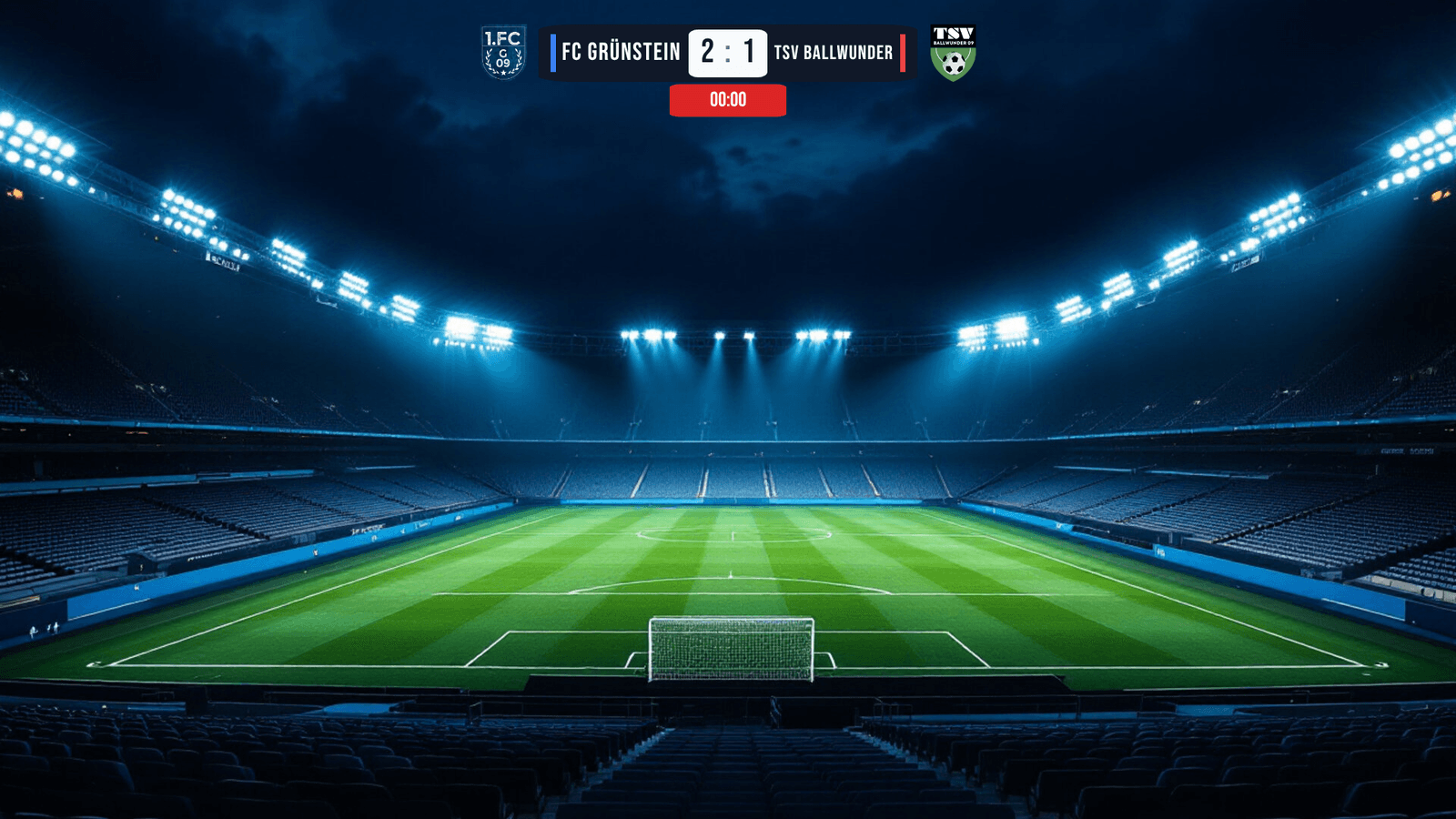
Immer mehr Vereine streamen ihre Spiele, für Eltern, Auswärtsfans oder Sponsoren. Die Kamera steht auf dem Gerüst, OBS läuft auf dem Laptop, und im Chat fragt nach zwanzig Minuten jemand: «Wie steht es eigentlich?» Wer das Resultat bisher von Hand als Text in OBS eingetippt hat, weiss, wie schnell es veraltet. LemonScore 1.6 liefert dafür ein Stream-Overlay für OBS und vMix: Resultat, Teams, Logos, Matchuhr und Elfmeterschiessen erscheinen transparent über dem Kamerabild und aktualisieren sich mit jeder Eingabe im Controller.
Was das Stream-Overlay zeigt
Das Overlay ist eine eigene Seite, die LemonScore über einen Link bereitstellt. Sie fügen diesen Link in OBS Studio oder vMix als Browserquelle ein. Angezeigt werden die Daten, die Sie ohnehin im Controller pflegen:
- Teamnamen, Logos und Resultat
- die Matchuhr, auch mit Nachspielzeit
- während eines Elfmeterschiessens die Schüsse beider Teams
Der Hintergrund ist immer transparent, das Kamerabild bleibt also sichtbar. Ein Tor im Controller erscheint direkt im Stream, ein Neuladen der Browserquelle ist nicht nötig. Animationen, Playlists und das Werbebanner laufen dagegen nur auf dem Screen im Stadion, nicht im Stream. So bleibt das Bild für die Zuschauer zu Hause ruhig.
Overlay einschalten und in OBS einfügen
- Öffnen Sie in LemonScore Einstellungen › Broadcast.
- Schalten Sie Broadcast / Stream-Overlay ein. Darunter steht Läuft auf Port 4002.
- Klicken Sie beim Netzwerk Dieser Computer auf Link kopieren.
- Klicken Sie in OBS unter Quellen auf +, wählen Sie Browser und fügen Sie den Link ins Feld URL ein.
- Setzen Sie Breite und Höhe auf 1920 × 1080 und ziehen Sie die Quelle über die Kameraquelle.
In vMix fügen Sie den Link über Add Input › Web Browser ein, ebenfalls mit 1920 × 1080. Die Schritt-für-Schritt-Anleitung finden Sie in der Dokumentation unter Broadcast: Stream-Overlay für OBS und vMix.

Streaming auf einem zweiten Computer über das Netzwerk
Oft läuft das Scoreboard auf dem Laptop in der Speakerkabine, gestreamt wird aber von einem anderen Rechner. Dafür listet Einstellungen › Broadcast neben Dieser Computer jeden Netzwerkadapter mit seiner IP-Adresse auf. Schalten Sie das Netzwerk ein, über das der Streaming-Computer erreichbar ist, und kopieren Sie den Link, der darunter erscheint.
Freigegeben ist nur, was Sie einschalten. Standardmässig ist nur Dieser Computer aktiv. Jeder Link enthält zudem einen Schlüssel. Mit Neuen Link erstellen erzeugen Sie einen neuen Schlüssel, und der alte Link funktioniert sofort nicht mehr. Das ist nützlich, wenn ein Link in falsche Hände geraten ist oder ein Helfer nicht mehr mitarbeitet. Danach fügen Sie den neuen Link in OBS oder vMix ein. Das Overlay sendet selbst nichts an LemonScore zurück, es zeigt nur an.
Läuft auf dem Streaming-Computer eine Firewall, muss sie Port 4002 erlauben.
20 Vorlagen für Match und Elfmeterschiessen
Unter Broadcast-Layouts wählen Sie, wie das Overlay aussieht. Über Vorlagen stehen 20 Layouts bereit:
- 10 für das Match: zum Beispiel Bühne Mitte, TV-Klassiker, Bauchbinde, Resultat-Kapsel, Milchglas oder Minimal in der Ecke.
- 10 für das Elfmeterschiessen: zum Beispiel Elfmeter-Bauchbinde, Elfmeter-Kopfleiste, Elfmeter-Duell oder Elfmeter-Grosstafel.

Ein Layout ist für das Match aktiv (Abzeichen Match), ein anderes für das Elfmeterschiessen (Abzeichen Elfmeterschiessen). Sie legen das über das Menü ⋮ einer Layout-Karte fest, mit Für Match verwenden oder Für Penaltyschiessen verwenden. Starten Sie im Controller ein Elfmeterschiessen, wechselt das Overlay von selbst auf das Elfmeter-Layout und zeigt jeden Schuss mit Treffer oder Fehlschuss.

Jedes Layout lässt sich anpassen. Der Editor funktioniert wie der Layout-Editor für das Scoreboard, etwa für Schrift, Farben oder Position. Der Hintergrund bleibt dabei immer transparent. Mit Neues Broadcast-Layout beginnen Sie mit einer leeren Fläche. Wie Sie das Elfmeterschiessen auch auf der Anzeigetafel im Stadion eigenständig gestalten, lesen Sie im Beitrag zu den Elfmeter-Layouts und Layout-Vorlagen.
Praxistipps für den Vereins-Livestream
- Vorher testen: Schalten Sie das Overlay vor dem Spiel ein und spielen Sie im Controller ein Tor durch. So sehen Sie, ob die Position im Bild zur Kameraeinstellung passt, und setzen das Resultat danach zurück.
- Klein und am Rand: Für Kamerabilder mit viel Bewegung eignen sich kompakte Layouts wie Resultat-Kapsel oder Minimal in der Ecke. Grosse Layouts wie Elfmeter-Grosstafel passen in Momente, in denen das Spiel ruht, etwa vor dem ersten Schuss.
- Vereinsfarben: Passen Sie die Vorlage an die Farben Ihres Vereins an. Die Änderungen erscheinen sofort im Stream.
- Aufstellung vor dem Anpfiff: Die Spielervorstellung läuft auf dem Screen im Stadion. Wie das funktioniert, zeigt der Beitrag zur Aufstellung auf der Anzeigetafel.
Für wen und in welchem Plan
Das Stream-Overlay richtet sich an Vereine, die ihre Spiele mit OBS Studio oder vMix übertragen und das Resultat nicht mehr von Hand nachführen wollen. Es ist in LemonScore Pro und Enterprise enthalten und lässt sich in der Demo testen. In Basic ist der Tab Broadcast nicht vorhanden. Dieselbe Software steuert auch die Anzeigetafel am Platz, ohne dass Sie das Resultat doppelt erfassen.
Weitere Beiträge
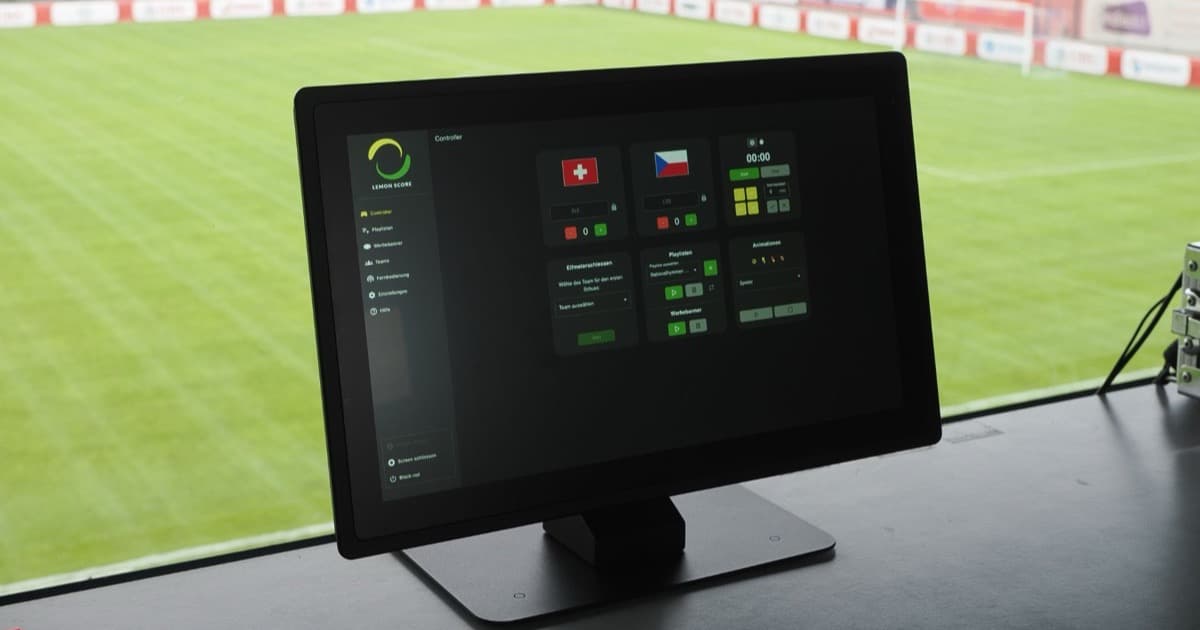
Welche Hardware braucht die Anzeigetafel? Computer, HDMI und Bedienung
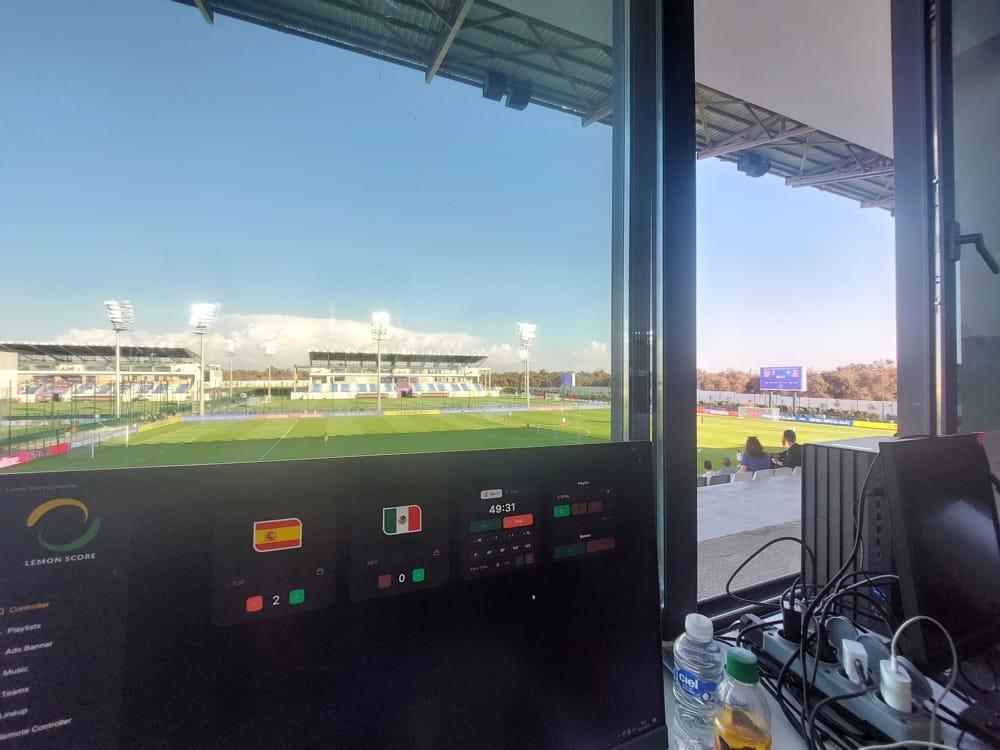
Anzeigetafel-Software für Turniere und Ligen: mehrere Plätze gleichzeitig