
Tor-Animation für die Anzeigetafel selber machen: Anleitung in 10 Schritten
Tor-Animation für die Anzeigetafel selber machen: mit Torschütze, Tor-Pose, Vereinsfarben und Torjingle. Schritt-für-Schritt-Anleitung für LemonScore.

Dario Tschannen
Veröffentlicht am
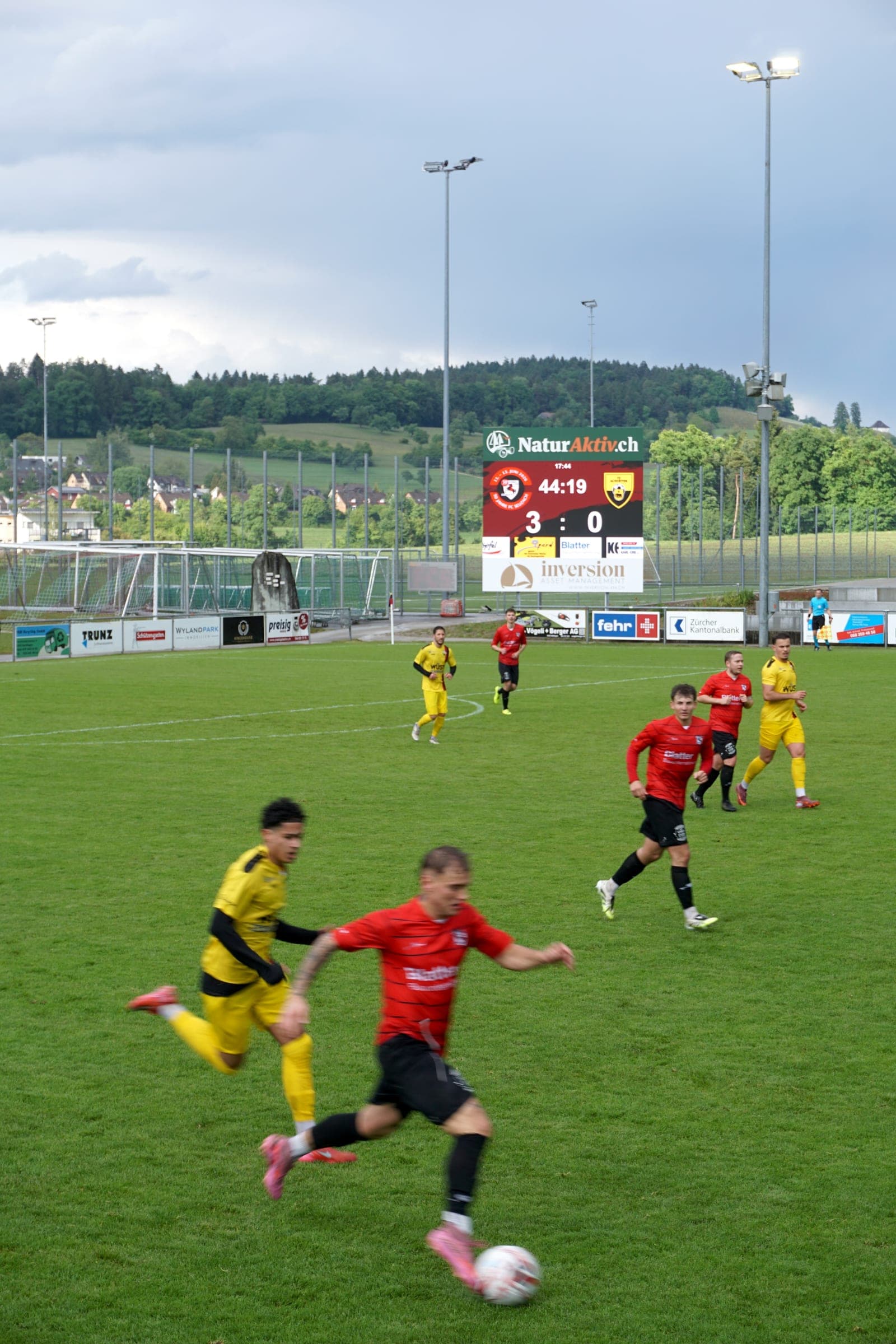
Der Ball zappelt im Netz, die Tribüne springt auf, und auf der LED-Anzeigetafel erscheint: der Name des Torschützen, sein Jubelbild, die Vereinsfarben, dazu der Torjingle. Eine solche Tor-Animation für die Anzeigetafel braucht keine Agentur. Mit dem Animations-Editor von LemonScore bauen Sie sie in rund 10 Minuten selbst, ausgehend von einer Startvorlage. Diese Anleitung führt Sie Schritt für Schritt durch, vom leeren Set bis zum Auslösen am Spieltag.
Einen Überblick über alle Funktionen des Editors gibt der Beitrag Animations-Editor: eigene Animationen für die Anzeigetafel. Hier geht es um ein konkretes Ergebnis: Ihre eigene Torjubel-Animation. Was die Anzeigetafel-Software ausser Animationen kann, steht auf der Übersichtsseite.
Was Sie vorbereiten sollten
Bevor Sie den Editor öffnen, lohnt sich ein kurzer Check. So müssen Sie nicht mittendrin abbrechen.
- Teams mit Spielern: Name, Trikotnummer und Porträt sind unter Teams erfasst.
- Tor-Pose-Bilder (optional): ein Bild pro Spieler, am besten freigestellt als PNG. Ohne Tor-Pose zeigt die Animation das Porträt.
- Vereinsfarben als Hex-Code, zum Beispiel
#0A6E3Cfür Grün. Den Code finden Sie oft im Logo-Paket oder auf der Vereinswebsite. - Torjingle als Audiodatei, für den Sie die Nutzungsrechte geklärt haben (mehr dazu weiter unten).
- LemonScore in einer beliebigen Version. Der Animations-Editor ist in allen Plänen enthalten, auch in der Demo.
Schritt 1: Eigenes Animations-Set anlegen
Das mitgelieferte Set Standard lässt sich nicht bearbeiten. Sie brauchen deshalb ein eigenes Set.
- Öffnen Sie Einstellungen › Animationen.
- Klicken Sie auf Neues Set, geben Sie einen Namen ein, zum Beispiel «FC Musterdorf», und übernehmen Sie die Vorgabe von 1920 × 1080 oder die Auflösung Ihrer LED-Anzeigetafel.
- Öffnen Sie beim neuen Set das Menü ⋮ › Bearbeiten.
Sie sehen jetzt alle Animationen des Sets. Sie sind noch Nicht konfiguriert. Genau das wollen wir: Nur bei einer leeren Animation bietet LemonScore die Startvorlagen an.
Möchten Sie die übrigen Animationen (Karten, Auswechslung, Vor dem Spiel) im Standard-Look behalten? Dann duplizieren Sie stattdessen das Set Standard mit ⋮ › Duplizieren. Die Tor-Animation ist in der Kopie bereits gestaltet, Sie passen sie direkt an und überspringen Schritt 2.
Schritt 2: Mit der Startvorlage «Spieler-Spotlight» beginnen
- Klicken Sie bei Tor auf Bearbeiten.
- Im Dialog Womit starten? wählen Sie Vorlage verwenden.
- Wählen Sie Spieler-Spotlight.

Die Vorlage bringt fünf Elemente mit: einen dunklen Hintergrund, das Spielerbild rechts, den Titel «TOR!», den Spielernamen und den Teamnamen. Name und Team sind Dynamischer Text, sie füllen sich am Spieltag automatisch mit dem Spieler, den Sie auswählen.
Wichtig: Eine Startvorlage allein gilt noch nicht als Änderung. Passen Sie mindestens ein Element an und speichern Sie, sonst bleibt die Animation leer.
Schritt 3: Tor-Pose statt Porträt zeigen
Die Startvorlagen verwenden das Spielerporträt. Für eine echte Torjubel-Animation ist ein Jubelbild stärker.
- Klicken Sie in der Vorschau auf das Spielerbild.
- Wählen Sie rechts im Tab Stil unter Datenbindung den Eintrag Spielerbild (passend zur Animation).
Diese Variable zeigt bei Toren die Tor-Pose, bei Karten die Karten-Pose und sonst das Porträt. Das zahlt sich später aus, wenn Sie das Layout auf die Karten-Animationen kopieren. Alternativ binden Sie fest an Spieler Tor-Pose.
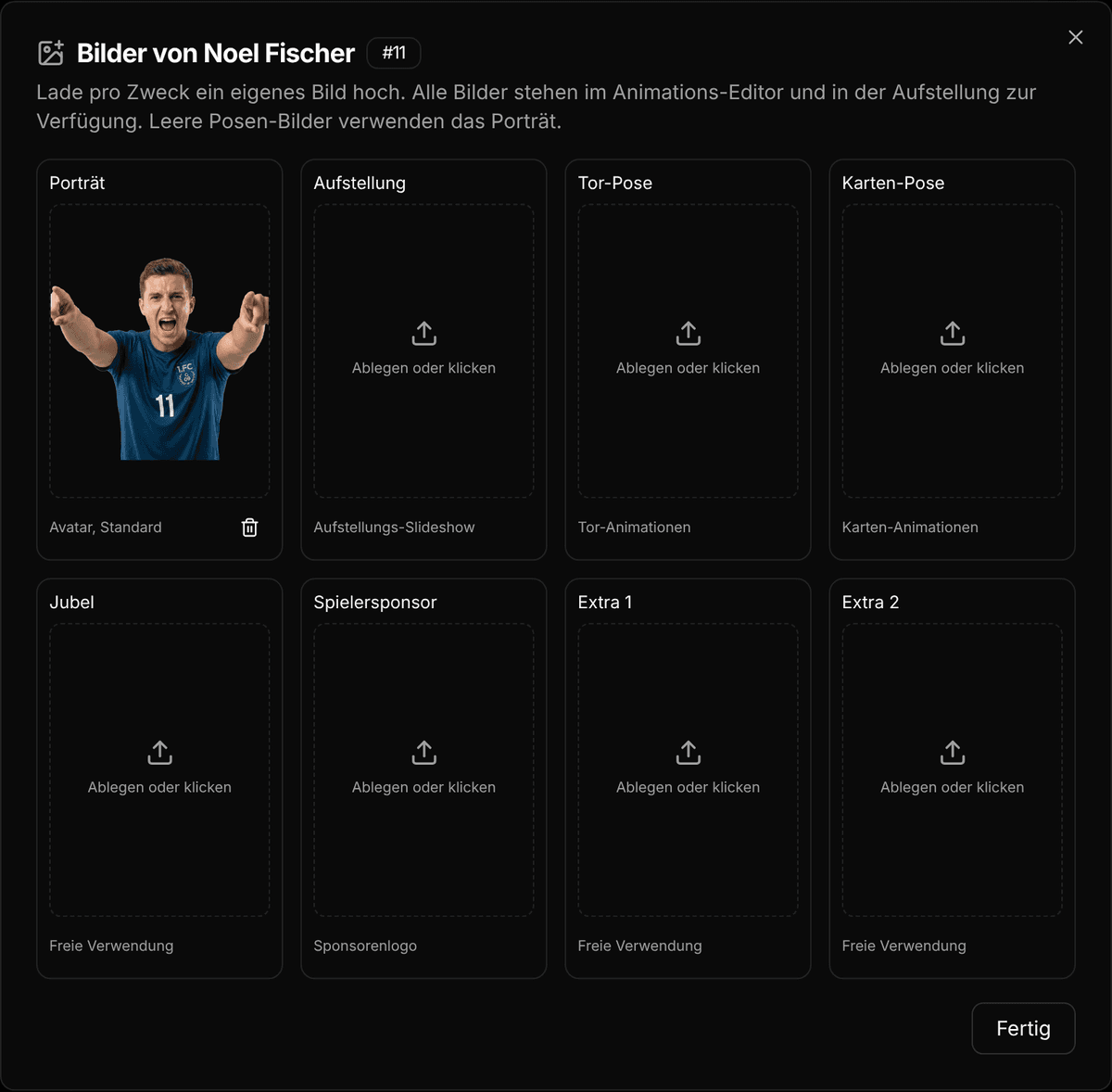
Die Bilder selbst laden Sie unter Teams hoch: in der Spielerzeile auf den Bild-Knopf klicken und das Bild ins Feld Tor-Pose ziehen. Fehlt die Tor-Pose, erscheint das Porträt. Mehr dazu im Beitrag Spielerbilder und Staff im Team.
Schritt 4: Torschütze einblenden mit Name und Nummer
Der Spielername ist schon da. Fehlt noch die Trikotnummer:
- Klicken Sie links oben in der Zeitleiste auf Dynamischer Text.
- Wählen Sie unter Datenbindung die Trikotnummer.
- Schieben Sie das Element unter den Namen und setzen Sie Schriftgrösse und Schriftgewicht.
Weitere nützliche Variablen für Text sind Teamname, Teamspielstand, Spielstand Team 1 und Spielstand Team 2 sowie die Spielminute. Damit zeigt die Animation zum Beispiel «67'» oder den neuen Spielstand gleich mit.
Über Vorschaudaten (Augen-Symbol oben) wählen Sie einen echten Spieler aus Ihren Teams. So prüfen Sie, ob auch ein langer Doppelname noch in die Zeile passt.
Schritt 5: Vereinsfarben setzen
- Klicken Sie auf den Hintergrund. Unter Füllung wählen Sie Einfarbig und tragen Ihre Vereinsfarbe ein, oder Sie wählen Linear bzw. Radial für einen Verlauf mit Startfarbe, Endfarbe und Winkel.
- Klicken Sie auf die Texte und ändern Sie jeweils die Farbe. Die Vorlage nutzt Gelb für den Namen, ersetzen Sie es durch Ihre zweite Vereinsfarbe.
- Unter Schriftart wählen Sie eine Schrift, die zu Ihrem Auftritt passt.
Mit der Form Rechteck fügen Sie einen Farbbalken hinter dem Namen ein. Ein Bild-Element nimmt das Vereinslogo auf, oder Sie verwenden Dynamisches Bild mit Teamlogo. Dann zeigt die Animation auch bei einem Tor des Gastteams das richtige Logo.
Schritt 6: Bewegung festlegen im Modus Einfach
- Wählen Sie ein Element und öffnen Sie den Tab Animieren.
- Lassen Sie den Animationsmodus auf Einfach.
- Wählen Sie für Einblenden etwa Hereingleiten oder Pop, für Während der Anzeige zum Beispiel Pulsieren beim Titel und für Ausblenden etwa Wegzoomen.
- Feinjustieren Sie mit Tempo, Richtung und Gefühl.

Markieren Sie mehrere Elemente und klicken Sie auf Einblendungen staffeln. Dann erscheinen Titel, Name und Nummer nacheinander, was deutlich dynamischer wirkt.
Erweitert brauchen Sie nur, wenn Sie einzelne Eigenschaften frei animieren wollen, etwa ein Logo, das wächst und gleichzeitig die Deckkraft ändert. Dann klicken Sie im Tab Stil auf die Stoppuhr neben dem Wert und setzen Keyframes auf der Zeitleiste.
Schritt 7: Dauer einstellen
Unten rechts in der Zeitleiste steht die Dauer in Millisekunden. Die Startvorlage beginnt mit 15000 ms, also 15 Sekunden. Für eine Tor-Animation ist das lang: Das Spiel läuft weiter, und die Zuschauer wollen wieder den Spielstand sehen. Setzen Sie die Dauer auf 6000 bis 8000 ms.
Stellen Sie die Dauer ein, bevor Sie den Sound hinzufügen. Der Audio-Abschnitt richtet sich nach der Länge der Animation.
Schritt 8: Torjingle hinzufügen
- Klicken Sie in der Zeile Audio auf Sound hinzufügen oder ziehen Sie die Datei hinein.
- Im Dialog Audio-Abschnitt wählen ziehen Sie das markierte Fenster auf den Teil des Titels, der laufen soll, meist den Refrain. Mit der Leertaste hören Sie ihn an.
- Klicken Sie auf Abschnitt übernehmen.
- Klicken Sie in der Zeitleiste auf den Soundtrack und stellen Sie Lautstärke, Startverzögerung sowie Einblenden und Ausblenden ein (je bis 4000 ms). Ein kurzes Ausblenden verhindert, dass der Jingle abrupt abbricht.

Musiklizenz nicht vergessen
Wer am Spieltag Musik öffentlich abspielt, braucht in der Regel eine Lizenz. In der Schweiz ist dafür die SUISA zuständig, in Deutschland die GEMA. Das gilt auch für einen zehnsekündigen Torjingle. Was Ihr Verein konkret braucht und was es kostet, erklären unsere Beiträge zur Musiklizenz für Fussballvereine in der Schweiz (SUISA) und in Deutschland (GEMA).
Schritt 9: Speichern und Set aktivieren
- Klicken Sie auf Speichern oder drücken Sie Ctrl+S (Mac: Cmd+S).
- Kehren Sie mit dem Pfeil oben links zum Set zurück.
- Stellen Sie sicher, dass das Augen-Symbol bei Tor auf Auf Controller anzeigen steht.
- Aktivieren Sie das Set in der Set-Liste mit Aktivieren. Es ist immer genau ein Set aktiv.
Das Video zeigt den Ablauf im Set und im Editor am Beispiel einer eigenen Animation:
Mit dem Kopieren-Symbol Layout kopieren nach... übertragen Sie Ihre Gestaltung anschliessend auf Gelbe Karte, Rote Karte und die übrigen Animationen des Sets. Danach passen Sie nur noch Farben an. Animationen, die im aktiven Set nicht gestaltet sind, erscheinen im Controller ausgegraut.
Schritt 10: Die Tor-Animation am Spieltag auslösen
Ihre Animation ist jetzt die Tor-Animation des aktiven Sets. Sie lösen sie auf mehreren Wegen aus:
- Controller: In der Karte Animationen auf Tor klicken, Team wählen, Spieler anklicken und Animation abspielen. Allgemein zeigt statt eines Spielers das Teamlogo.
- Fernbedienung und Mobile App: dieselbe Kachel im Browser oder auf dem Handy, praktisch für den Speaker am Spielfeldrand. Siehe Fernbedienung und Mobile App.
- Stream Deck: Die Aktion Animation spielt die Tor-Animation mit Spielerauswahl direkt auf den Tasten. Siehe Stream Deck.
- Shortcuts: Ein eigener Button mit bis zu 5 Aktionen. Siehe Shortcuts.

Die Animation zählt das Tor nicht automatisch. Den Spielstand erhöhen Sie wie gewohnt im Controller. Mit einem Shortcut lässt sich beides kombinieren, zum Beispiel ein Button «Tor Heim»: Punktzahl +1 für das Heimteam, dann Animation abspielen mit Ganzes Team. Für eine Animation mit Torschütze ist der Weg über den Controller oder das Stream Deck schneller, weil Sie dort den Spieler im Moment des Tores wählen. Shortcuts und Stream Deck setzen den Plan Pro voraus, Controller, Fernbedienung und Mobile App gibt es in allen Plänen.

Gestaltungstipps für eine gute Tor-Animation
- Lesbar aus Distanz: Auf einem Amateurplatz stehen viele Zuschauer auf der gegenüberliegenden Seite, weit weg von der Anzeigetafel. Grosse Schrift, wenige Wörter, kein Fliesstext. Wie Grösse und Ableseentfernung zusammenhängen, steht im Beitrag zur Anzeigetafel-Grösse und Ableseentfernung.
- 5 bis 8 Sekunden: lang genug für Name und Bild, kurz genug, damit der Spielstand schnell zurück ist.
- Starker Kontrast: helle Schrift auf dunklem Grund oder umgekehrt. Feine Verläufe und dünne Schriften gehen auf LED-Anzeigetafeln mit grösserem Pixelabstand unter.
- Eine Sache pro Moment: zuerst «TOR!», dann der Name, dann die Nummer. Einblendungen staffeln hilft dabei.
- Sponsor nach dem Tor: Ein Torsponsor ist ein beliebtes Sponsoring-Paket. Platzieren Sie das Sponsorlogo als Bild in der zweiten Hälfte der Animation, oder hängen Sie im Shortcut nach der Animation die Aktion Banner anzeigen mit Warten vor Ausführung an (bis 30 Sekunden). Werbebanner setzen den Plan Pro voraus, siehe Werbebanner.
- Mit echten Daten testen: vor dem Saisonstart einmal mit jedem Spieler über Vorschaudaten durchklicken.
Ideen für Varianten
Mit derselben Gestaltung decken Sie weitere Momente ab:
- Rote Karte: Layout kopieren, Farbe auf Rot, Titel anpassen. Mit Spielerbild (passend zur Animation) erscheint automatisch die Karten-Pose.
- Auswechslung: Die Animation Auswechslung kennt eigene Variablen wie Name Spieler raus und Name Spieler rein samt Nummer und Porträt.
- Penalty oder Eigentor: Dafür gibt es keine eigene Standard-Animation. Legen Sie mit Neue eigene Animation zum Beispiel «Penalty» an. Nutzt sie Spielerdaten, öffnet der Controller beim Abspielen die Spielerauswahl beider Teams.
- Torsponsor: eine eigene Animation «Tor präsentiert von», die Sie nach der Tor-Animation per Shortcut starten.
- Hattrick oder Jubiläumstor: eine eigene Animation mit dem Bild Spieler Jubel, die Sie nur bei besonderen Anlässen abspielen.
Der Controller zeigt höchstens 8 Animationskacheln. Blenden Sie selten genutzte Animationen wie Abseits mit dem Augen-Symbol aus, damit Platz für Ihre eigenen bleibt.
Häufige Fragen
Wie lange dauert es, eine Tor-Animation zu erstellen?
Mit einer Startvorlage und vorbereiteten Bildern rund 10 Minuten. Wer mit dem Modus Erweitert eigene Keyframes setzt, braucht entsprechend länger.
Kann ich das Bild des Torschützen in der Animation anzeigen?
Ja. Binden Sie ein Dynamisches Bild an Spieler Tor-Pose oder Spielerbild (passend zur Animation). Ohne hinterlegte Tor-Pose zeigt LemonScore das Porträt.
Brauche ich eine Lizenz für den Torjingle?
In der Regel ja, wenn Sie Musik öffentlich abspielen: in der Schweiz über die SUISA, in Deutschland über die GEMA. Details stehen in unseren Beiträgen zur Musiklizenz in der Schweiz und in Deutschland.
Erhöht die Tor-Animation automatisch den Spielstand?
Nein. Spielstand und Animation sind getrennt. Mit einem Shortcut (Plan Pro) legen Sie beides auf einen Button.
Kann ich die Tor-Animation auf einen anderen Computer übertragen?
Ja. Exportieren im Menü des Sets speichert alles inklusive Bilder und Sound als .lsanim-Datei, die Sie auf dem Vereinscomputer mit Importieren laden.
Welchen Plan brauche ich?
Der Animations-Editor ist in allen Plänen enthalten, auch in der Demo. Shortcuts, Stream Deck und Werbebanner setzen Pro voraus. Die Übersicht finden Sie unter Preise.
Alle Details zu jedem Bedienelement finden Sie in der Doku zum Animations-Editor und zu den Animationen.
Weitere Beiträge
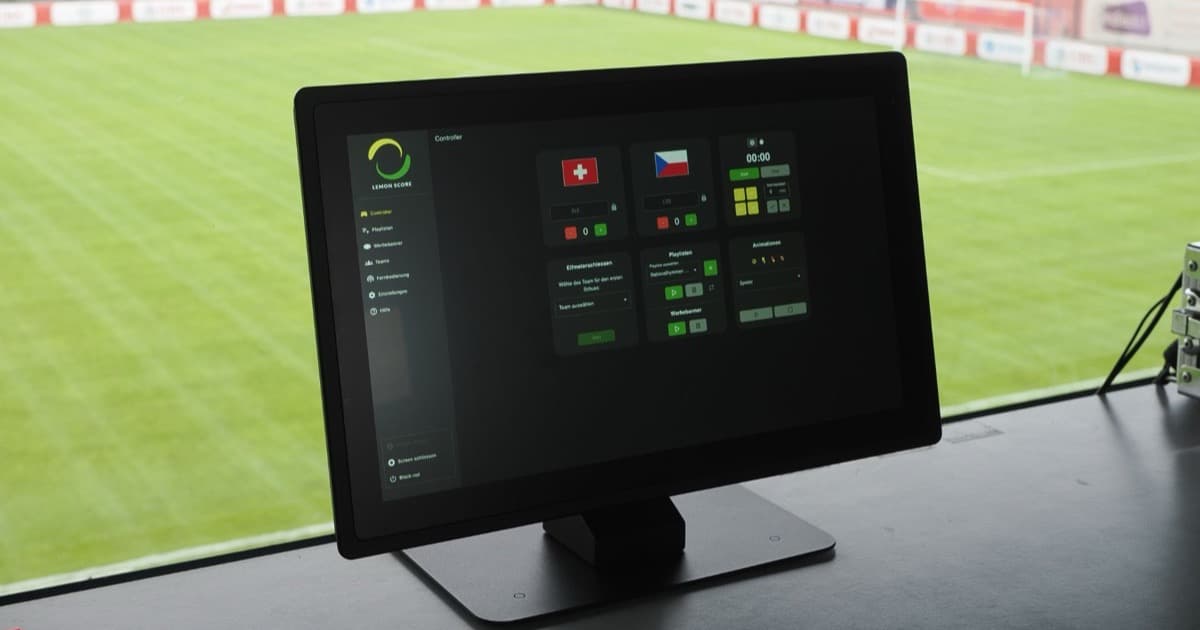
Welche Hardware braucht die Anzeigetafel? Computer, HDMI und Bedienung
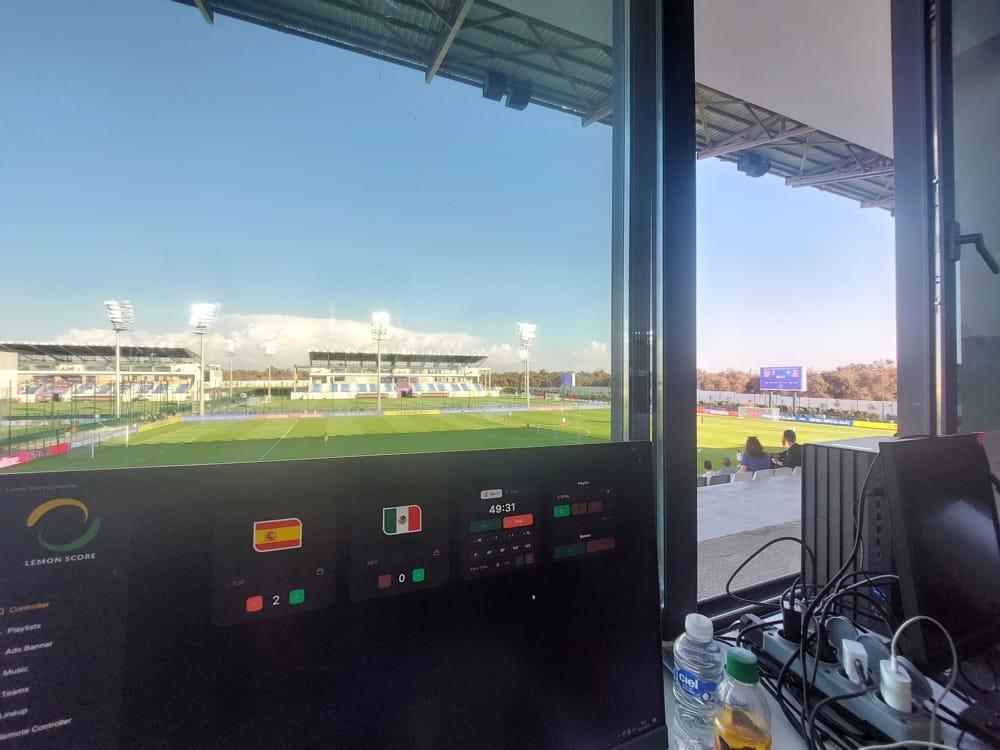
Anzeigetafel-Software für Turniere und Ligen: mehrere Plätze gleichzeitig