
Spielerbilder und Staff: 8 Bilder pro Spieler in LemonScore
Spielerbilder für Anzeigetafel und Animationen: bis zu 8 Bilder pro Spieler, Positionen und Staff wie Trainer oder Physio im Team erfassen.

Dario Tschannen
Veröffentlicht am
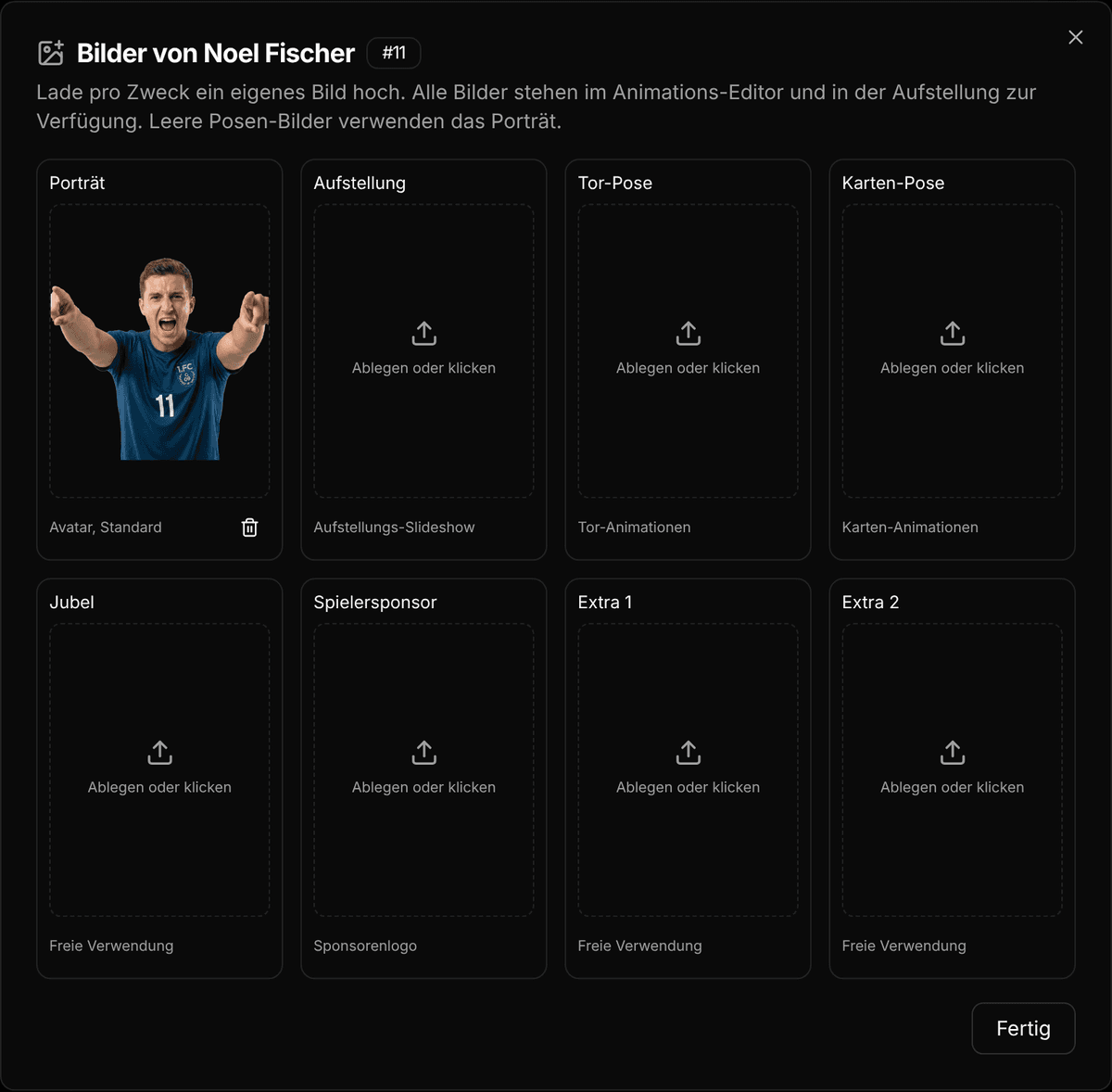
Zu Saisonbeginn steht der Vereinsfotograf zwei Stunden mit der ersten Mannschaft auf dem Platz. Es entstehen Porträts, Jubelbilder, Ganzkörperfotos im Trikot. Auf der Anzeigetafel erschien bisher trotzdem bei jedem Tor dasselbe Passfoto, denn bis Version 1.5.2 hatte jeder Spieler genau ein Bild. Mit Version 1.6 hinterlegen Sie bis zu 8 Spielerbilder pro Spieler, eines pro Zweck. Dazu kommen Positionen für die Spieler und ein eigener Bereich für den Staff, vom Trainer bis zum Teamarzt.
Acht Bildfelder pro Spieler
Jedes Bildfeld hat einen festen Zweck. So weiss LemonScore, welches Bild es wo zeigen soll:
- Porträt: das Standardbild, wie bisher.
- Aufstellung: für die Slideshow der Aufstellung, zum Beispiel ein Ganzkörperfoto.
- Tor-Pose: für Tor-Animationen.
- Karten-Pose: für Animationen bei Gelb, Rot und Gelb-Rot.
- Jubel: frei verwendbar in eigenen Animationen.
- Spielersponsor: zum Beispiel das Logo eines persönlichen Sponsors.
- Extra 1 und Extra 2: frei verwendbar.
Sie müssen nicht alle Felder füllen. Leere Felder für Aufstellung, Tor-Pose, Karten-Pose und Jubel verwenden automatisch das Porträt. Wer nur Porträts hat, sieht also überall den Spieler. Spielersponsor, Extra 1 und Extra 2 bleiben leer, wenn Sie nichts hochladen.
So laden Sie Spielerbilder hoch
- Klicken Sie in der Seitenleiste auf Teams und dann auf die Karte des Teams. Der Dialog Team bearbeiten öffnet sich.
- Klicken Sie in der Zeile eines Spielers auf den Bild-Knopf (Spielerbilder). Eine Zahl auf dem Knopf zeigt, wie viele Bilder schon hinterlegt sind.
- Im Dialog Bilder von mit dem Namen des Spielers ziehen Sie ein Bild auf ein Feld oder klicken auf Ablegen oder klicken.
- Klicken Sie auf Fertig.

Die Felder im Dialog sind im Hochformat 3:4 angelegt. Fotos in diesem Format passen ohne Überraschungen. Ein Bild entfernen Sie mit Bild entfernen unter dem Feld. Die ausführliche Anleitung finden Sie unter Teams verwalten.
Welche Funktion welches Spielerbild verwendet
Hier lohnt sich ein genauer Blick, denn nicht jedes Bild erscheint von selbst:
- Aufstellung, Slideshow: Die Spielerfolien zeigen das Bild Aufstellung. In der Aufstellungs-Vorlage können Sie unter Spielerbild auch ein anderes Feld wählen, zum Beispiel Jubel.
- Aufstellung, Spielfeld: Die Spielermarker zeigen das Porträt. Die Spielerkarte, die beim Zoom auf einen Spieler erscheint, verwendet dasselbe Bild wie die Slideshow. Mehr dazu im Beitrag Aufstellung auf der Anzeigetafel.
- Tor- und Karten-Animationen: Das mitgelieferte Animations-Set Standard verwendet weiterhin das Porträt. Damit bei einem Tor die Tor-Pose erscheint, binden Sie im Animations-Editor ein Dynamisches Bild an Spielerbild (passend zur Animation). Diese Variable zeigt bei Toren die Tor-Pose, bei Karten die Karten-Pose und sonst das Porträt. Alternativ wählen Sie gezielt Spieler Tor-Pose, Spieler Jubel oder Spielersponsor.
- Auswechslung: Für den ein- und den auswechselnden Spieler stehen in der Animation die Porträts zur Verfügung, keine weiteren Bildfelder.
Einmal angepasst, gilt die Animation für alle Spieler. Sie richten die Tor-Animation also nur einmal ein, danach erscheint bei jedem Torschützen dessen eigene Tor-Pose. Wie Sie eigene Animationen bauen, beschreibt der Beitrag zum Animations-Editor.
Positionen und Staff wie Trainer, Physio und Betreuer
In jeder Spielerzeile wählen Sie jetzt eine Position: Torhüter, Verteidiger, Mittelfeld oder Sturm. Ohne Angabe steht Keine Position. Die Aufstellung übernimmt diese Position als Vorschlag. Dort können Sie sie pro Spiel überschreiben, zum Beispiel mit «Rechtsverteidiger», wenn Sie es genauer haben möchten.
Unter den Spielern hat der Dialog Team bearbeiten neu den Bereich Staff. Mit Staff hinzufügen erscheint eine Zeile mit der Position Trainer. Zur Wahl stehen:
- Trainer
- Co-Trainer
- Torwarttrainer
- Athletiktrainer
- Physiotherapeut
- Betreuer
- Teamarzt
Auch der Staff kann ein Porträt und weitere Bilder haben. Er hat keine Trikotnummer und zählt nicht zur Anzahl Spieler auf der Team-Karte. Seinen Auftritt hat der Staff auf der Startfolie der Aufstellung: Dort wählen Sie unter Staff, wer erscheint. Ohne Auswahl ist es der Trainer.
Tipps für den Fototermin und die Pflege
- Eine Liste mit Zwecken mitnehmen: Planen Sie für den Fototermin pro Spieler ein Porträt, ein Ganzkörperfoto für die Aufstellung und eine Jubelpose. Damit sind die wichtigsten Felder gefüllt.
- Einheitlicher Hintergrund: Fotos vor demselben Hintergrund wirken auf der Tafel ruhiger, wenn die Bilder nacheinander laufen.
- Spielersponsoren sichtbar machen: Das Feld Spielersponsor kann in der Aufstellung und in eigenen Animationen erscheinen. Die Aufstellungs-Vorlage Sponsor ist darauf ausgelegt.
- Backup nicht vergessen: Ein Backup sichert Teams, Staff und alle Spielerbilder. Siehe Backup und Wiederherstellung.
- Vorsicht beim Löschen: Ein Spieler wird im Dialog ohne Rückfrage gelöscht, zusammen mit seinen Bildern.
Für wen und in welchem Plan
Spielerbilder, Positionen und Staff sind Teil der Teamverwaltung und in allen Plänen enthalten, auch in Basic und in der Demo. Das betrifft jeden Verein, der Spieler in Animationen oder in der Aufstellung zeigt. Wer bisher nur Porträts hinterlegt hat, muss nichts ändern: Alles funktioniert wie vorher, und Sie ergänzen weitere Bilder, wenn die Fotos da sind. Teamverwaltung, Animationen und Aufstellung im Zusammenhang zeigt die Seite zur LemonScore-Software.
Weitere Beiträge
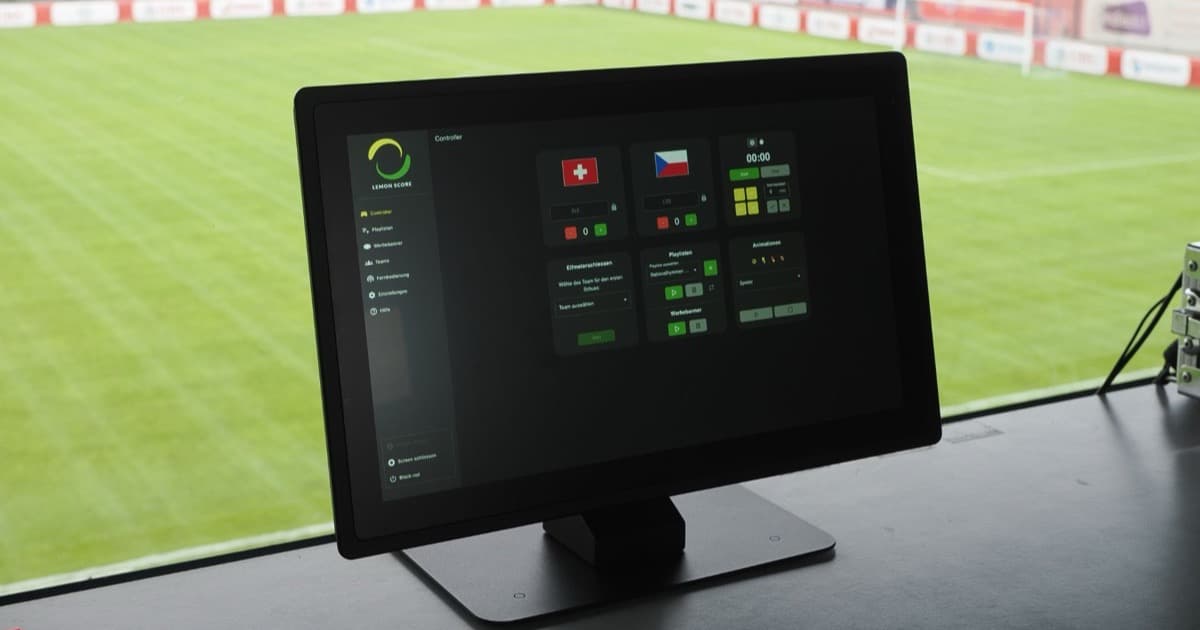
Welche Hardware braucht die Anzeigetafel? Computer, HDMI und Bedienung
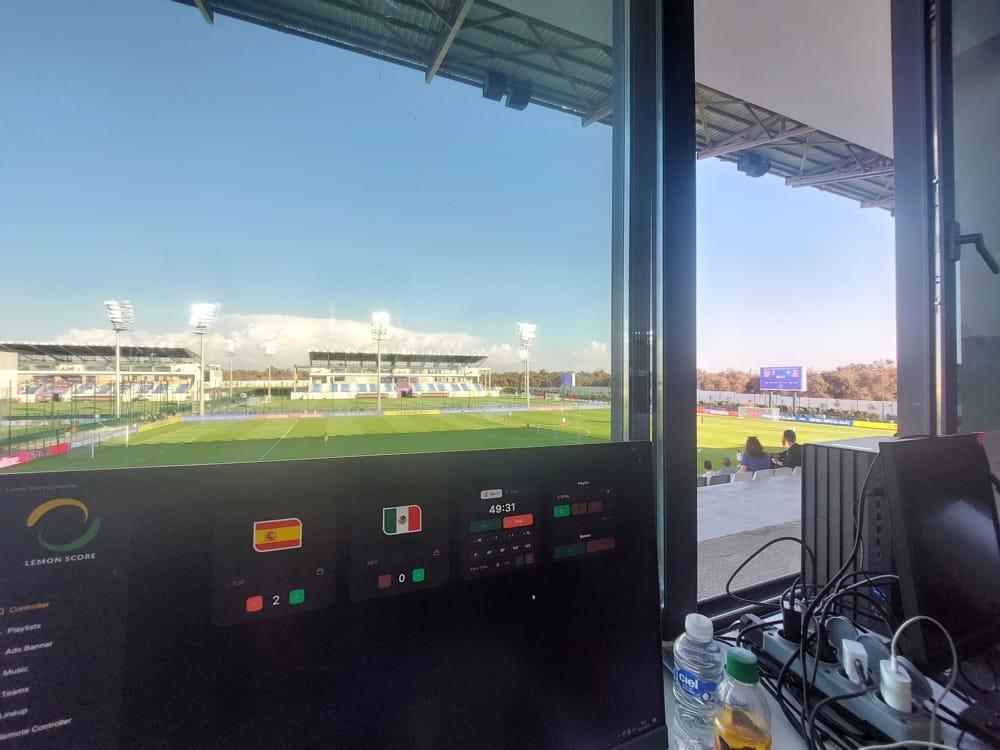
Anzeigetafel-Software für Turniere und Ligen: mehrere Plätze gleichzeitig