Elfmeterschiessen auf der Anzeigetafel: Layouts und Vorlagen
Elfmeterschiessen auf der Anzeigetafel selbst gestalten: 10 Vorlagen, überarbeiteter Layout-Editor, Playlist-Bereich und Online-Galerie in LemonScore 1.6.

Dario Tschannen
Veröffentlicht am
Cupspiel, 1:1 nach 120 Minuten, das Elfmeterschiessen beginnt. Die Tribüne ist so voll wie die ganze Saison nicht, und genau jetzt verschwindet das Scoreboard mit Resultat, Matchuhr und Vereinsdesign hinter einer Anzeige, die bei jedem Verein gleich aussieht. Mit LemonScore 1.6 gestalten Sie das Elfmeterschiessen auf der Anzeigetafel selbst: aus 10 Vorlagen, im überarbeiteten Layout-Editor und auf Wunsch so, dass das Scoreboard darunter sichtbar bleibt. Dazu kommen ein Playlist-Bereich für Scoreboard-Layouts und eine Online-Galerie mit fertigen Vorlagen.
10 Elfmeterschiessen-Layouts für die Anzeigetafel
Unter Einstellungen › Screen gibt es neu den Abschnitt Elfmeterschiessen-Layouts. Die Karte Standard ist die bisherige Anzeige. Sie passt sich jeder Auflösung an, lässt sich aber nicht bearbeiten. Daneben legen Sie eigene Layouts an, die Sie wie ein Scoreboard-Layout frei gestalten. In der Schweiz sagt man meist Penaltyschiessen, in der App heisst die Funktion Elfmeterschiessen.
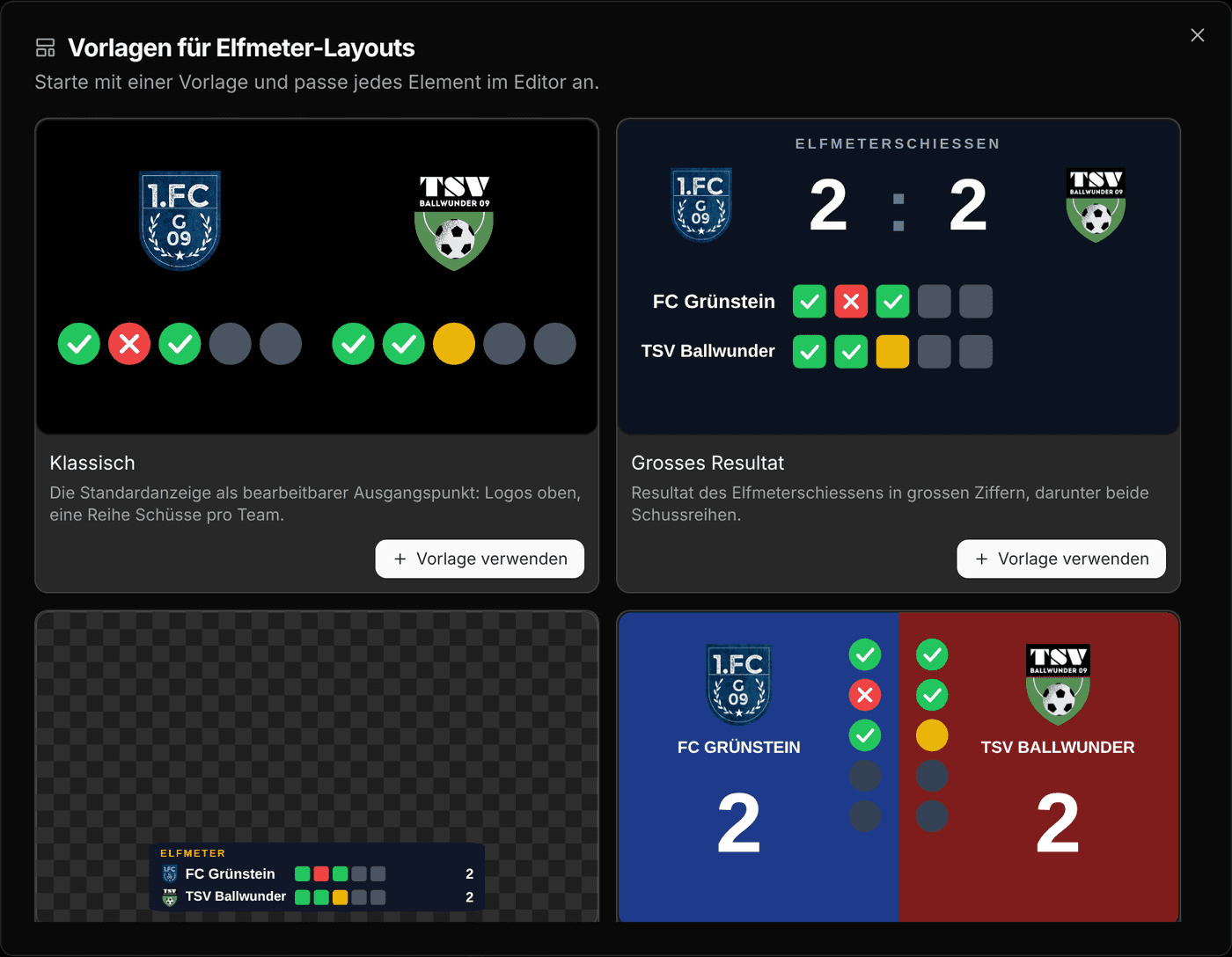
Der Dialog Vorlagen für Elfmeter-Layouts bietet 10 Ausgangspunkte:
- Klassisch: die Standardanzeige als bearbeitbare Kopie, mit Logos oben und einer Reihe Schüsse pro Team.
- Grosses Resultat, Geteilt, Stadion, Neon, Hell und schlicht und Showdown: bildschirmfüllende Varianten, vom Nachthimmel mit Glaskarten bis zur hellen, schlichten Zeile pro Team.
- TV-Balken, Balken oben und Seitenleiste: Diese drei tragen die Markierung Über Scoreboard. Sie haben einen transparenten Hintergrund und liegen über dem laufenden Scoreboard. Resultat und Matchuhr bleiben während des Elfmeterschiessens sichtbar.
Alle Vorlagen sind für 1920 × 1080 Pixel gebaut. Hat Ihre LED-Anzeigetafel ein anderes Format, passen Sie die Vorlage im Editor an.
So richten Sie ein eigenes Elfmeterschiessen-Layout ein
- Klicken Sie im Abschnitt Elfmeterschiessen-Layouts auf Vorlagen.
- Wählen Sie eine Vorlage und klicken Sie auf Vorlage verwenden. LemonScore legt eine Kopie an und öffnet sie im Layout-Editor.
- Passen Sie Farben, Schriften und Logos an und klicken Sie auf Speichern.
- Kehren Sie mit dem Pfeil oben links zurück und klicken Sie auf der Karte auf Aktivieren.
Ab jetzt erscheint dieses Layout, sobald jemand im Controller ein Elfmeterschiessen startet. An der Bedienung ändert sich nichts: Tor oder Fehlschuss erfassen, LemonScore wechselt das Team und erkennt Sudden Death selbst.
Im Editor kommen für Elfmeter-Layouts eigene Bausteine dazu. Der Knopf Elfmeter-Elemente fügt Schüsse Team 1, Schüsse Team 2, Elfmeter-Tore Team 1, Elfmeter-Tore Team 2 und den Sudden-Death-Hinweis hinzu. Für jede Schussreihe stellen Sie Markierungsfarben für Tor, Fehlschuss, nächsten und ausstehenden Schuss ein, die Form der Markierung (Kreis, Abgerundet oder Quadrat) und die Richtung. Der Schalter Über dem Scoreboard anzeigen macht den Hintergrund transparent.


Die einzelnen Schritte stehen in der Doku zum Elfmeterschiessen.
Der überarbeitete Layout-Editor
Den Layout-Editor gibt es seit Längerem. Mit 1.6 wurde er gründlich erweitert, und davon profitieren Scoreboard- und Elfmeter-Layouts gleichermassen:
- Schriften: 8 Schriften sind mitgeliefert, darunter Bebas Neue, Oswald, Teko und Roboto Condensed. Sie sehen auf jedem Computer gleich aus, auch auf dem LemonScore Controller.
- Formen mit Farbverlauf: Rechteck, Kreis, Stern, Sechseck, Pfeil und Linie, einfarbig oder mit linearem oder radialem Verlauf. Damit bauen Sie Balken und Flächen direkt im Editor statt in einem Grafikprogramm.
- Kopieren und Einfügen: Komponenten lassen sich auch von einem Layout ins andere übertragen, zum Beispiel das Vereinslogo mit Rahmen.
- Uhr: Die aktuelle Uhrzeit gibt es jetzt auch als analoge Uhr.
- Nachspielzeit: Nachspielzeit-Tafel und Nachspielzeit-Zähler sind eigene Ebenen, die Sie frei platzieren. Wann sie erscheinen, hängt von der Matchuhr ab, siehe den Beitrag zu Matchuhr, Spielformat und Timer-Tönen.
- Banner anzeigen: blendet die Werbebanner im Editor ein, damit Sie diesen Bereich frei halten.
Alle Funktionen beschreibt die Doku zum Layout-Editor.
Werbung zeigen und das Resultat behalten mit dem Playlist-Bereich
Bisher überdeckte eine laufende Playlist den ganzen Screen. Wer in der Pause Sponsorenvideos zeigte, verlor so lange das Resultat. Neu fügen Sie im Layout-Editor einen Playlist-Bereich ein. Ist das Layout aktiv, spielt die Playlist nur in diesem Bereich, und das Scoreboard bleibt sichtbar. Unter Medien einpassen wählen Sie Einpassen (ganzes Bild sichtbar) oder Ausfüllen (Bereich ganz gefüllt, Ränder abgeschnitten).
Wer nicht selbst bauen will, findet unter Vorlagen im Bereich Scoreboard + Playlist drei fertige Layouts: Stadionwand, Resultatbalken + Playlist und Playlist + Seitenleiste. Ein Klick auf Hinzufügen legt eine Kopie an und öffnet sie im Editor.
Layout-Vorlagen aus der Online-Galerie
Der Dialog Layout-Vorlagen durchsuchen hat drei Bereiche: Standard mit den mitgelieferten Layouts Basic 1 und Arena 3, Scoreboard + Playlist und Online. Im Bereich Online liegen Vorlagen aus der Online-Galerie von LemonScore. Mit Installieren übernehmen Sie eine Vorlage als eigenes Layout, danach steht auf dem Knopf Installiert. Das Suchfeld grenzt alle Bereiche ein. Vorab ansehen können Sie die Vorlagen auf der Seite Vorlagen.
Eigene Layouts geben Sie über das Kartenmenü mit Exportieren als .lslayout-Datei weiter, die Bilder sind darin enthalten. Mit Importieren laden Sie die Datei auf einem anderen Computer. So bauen Sie ein Layout in Ruhe zu Hause und bringen es per USB-Stick ins Clubhaus, ohne ein ganzes Backup einzuspielen. Mehr dazu in der Doku zu den Layouts.
Testen Sie ein neues Elfmeter-Layout vor dem Cupspiel: Elfmeterschiessen im Controller starten, ein paar Schüsse erfassen, mit Beenden wieder schliessen. Das Resultat auf den Team-Karten ändert sich dabei nicht.
Für wen und in welchem Plan
Eigene Elfmeterschiessen-Layouts lohnen sich für jeden Verein, der Cupspiele, Turniere oder Juniorenfinals mit Penaltyschiessen austrägt. Die Variante über dem Scoreboard eignet sich besonders, wenn das Publikum auch während der Schüsse sieht, wie das Spiel nach 120 Minuten stand, und Ihr Scoreboard-Design im Bild bleibt. Wie Layouts, Matchuhr und Sponsorenflächen in der Software für Ihre Anzeigetafel zusammenspielen, zeigt die Übersicht.
Layout-Editor, Elfmeterschiessen-Layouts, Vorlagen und Online-Galerie sind in allen Plänen enthalten, auch in der Demo. Der Playlist-Bereich zeigt Playlists, und Playlists gehören zu den Plänen Pro und Enterprise. Für Livestreams gibt es eigene Elfmeterschiessen-Vorlagen im Stream-Overlay für OBS und vMix. Alle Neuerungen der Version finden Sie im Überblick zu LemonScore 1.6.
Weitere Beiträge
Welche Hardware braucht die Anzeigetafel? Computer, HDMI und Bedienung
Anzeigetafel-Software für Turniere und Ligen: mehrere Plätze gleichzeitig