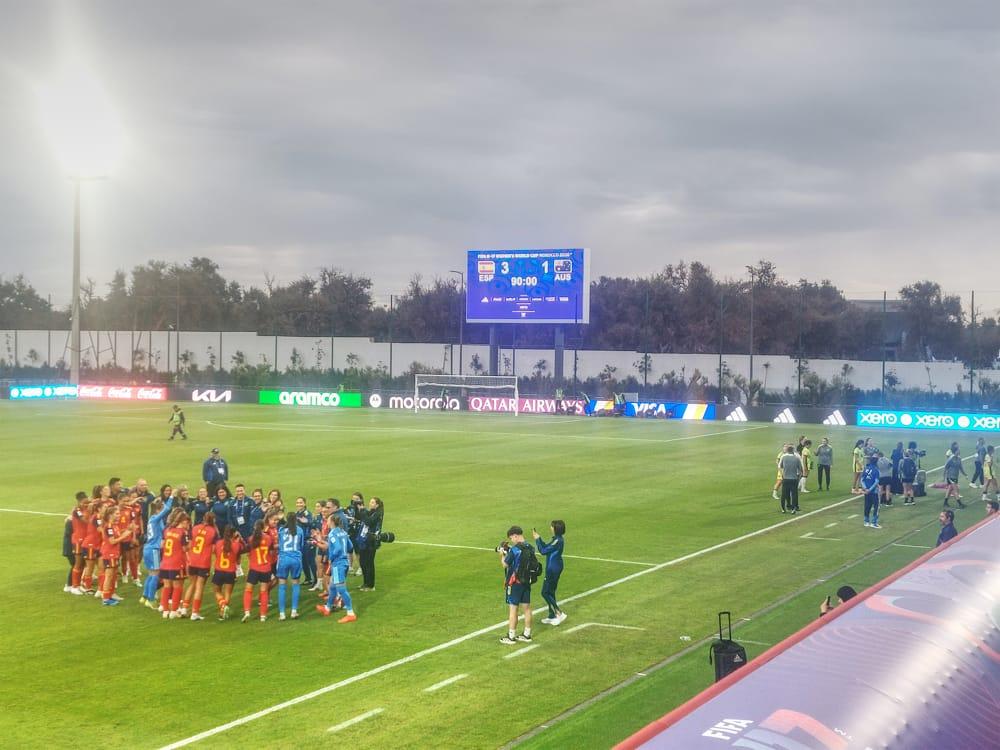
Matchuhr einstellen: Spielformat, Nachspielzeit und Timer-Töne
Matchuhr einstellen in LemonScore 1.6: Spielformat für Junioren und Turniere, Verhalten bei Nachspielzeit, Schnellwahl und Timer-Töne für den Countdown.

Dario Tschannen
Veröffentlicht am
Samstag auf dem Sportplatz: Am Morgen spielen die B-Junioren, am Nachmittag die erste Mannschaft im Cup, am Sonntag folgt das Hallenturnier der Kleinsten. Drei Spielzeiten, eine Anzeigetafel. Bisher kannte der automatische Stopp in LemonScore nur die festen Grenzen 45, 90, 105 und 120 Minuten. Bei allen anderen Spielzeiten musste jemand die Uhr von Hand anhalten. Mit LemonScore 1.6 stellen Sie die Matchuhr über ein Spielformat ein, und die Uhr, die Schnellwahl und die Nachspielzeit richten sich danach. Neu sind auch Töne für den Countdown-Timer.
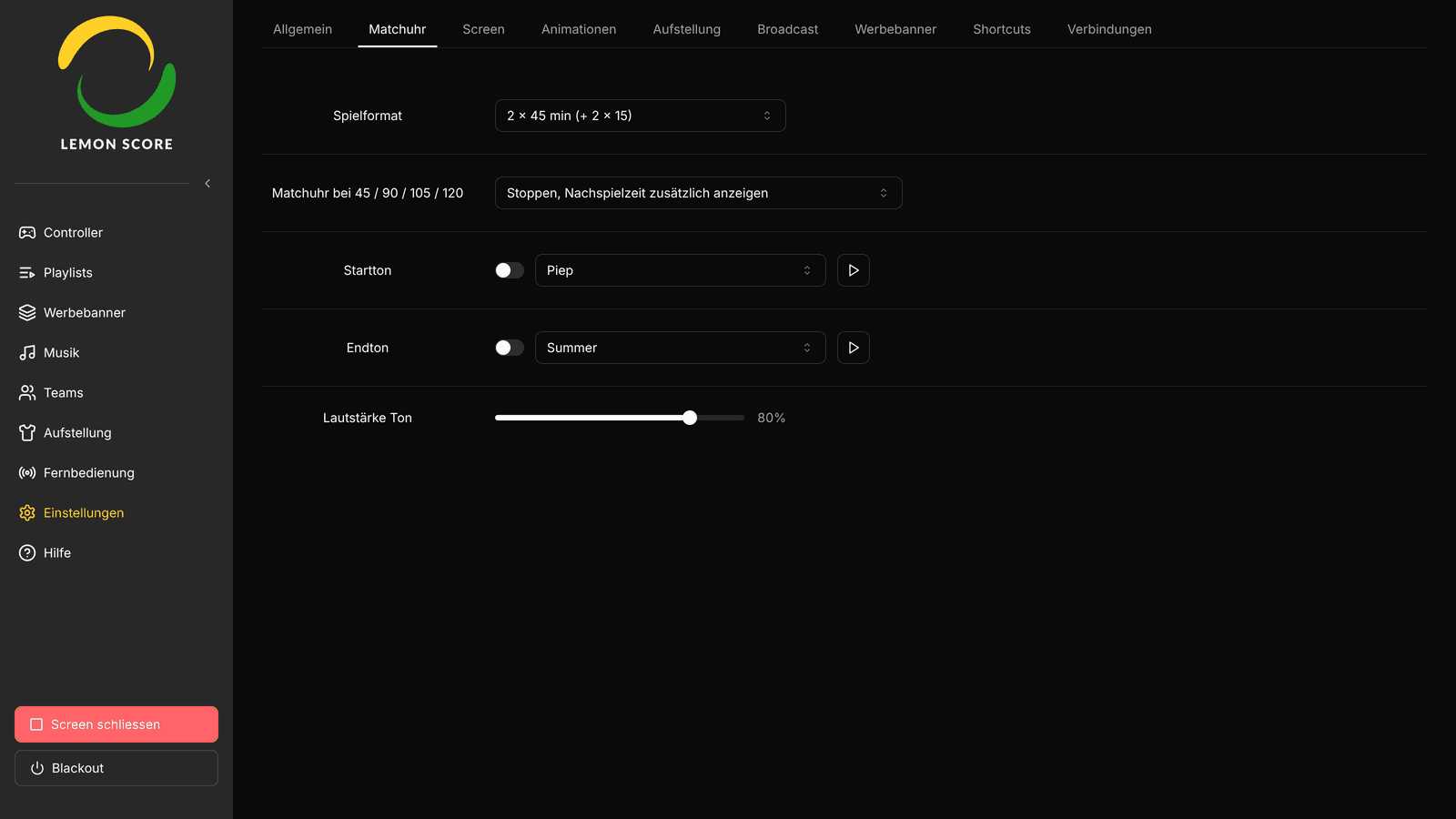
Der neue Tab Matchuhr in 1.6
Alle Einstellungen zur Uhr liegen jetzt unter Einstellungen › Matchuhr. Dort finden Sie drei Dinge:
- Spielformat: wie viele Spielabschnitte und Verlängerungen ein Match hat und wie lange sie dauern.
- Matchuhr bei …: was die Uhr am Ende jedes Abschnitts tut.
- Startton, Endton und Lautstärke Ton: Töne für den Countdown-Timer.
Die Bedienung im Controller bleibt gleich: Start, Stopp, die Korrektur mit −10, −1, +1 und +10 Sekunden und das Feld Nachspielzeit. Alle Details stehen in der Doku zu Matchuhr und Timer.
Spielformat für die Matchuhr wählen
Im Feld Spielformat stehen 8 Vorlagen zur Wahl:
- 2 × 45 min (+ 2 × 15): Fussball der Aktiven mit Verlängerung. Das ist die Voreinstellung.
- 2 × 40 min, 2 × 30 min, 3 × 20 min, 4 × 20 min, 4 × 15 min, 4 × 12 min und 4 × 10 min: ohne Verlängerung, für Junioren, Turniere oder andere Sportarten.
Passt keine Vorlage, wählen Sie Benutzerdefiniert. Dann stellen Sie Spielabschnitte (1 bis 8), Minuten pro Abschnitt (bis 90), Verlängerungsabschnitte (bis 4) und Minuten pro Verlängerung (bis 45) selbst ein. Für eine Kategorie mit 2 × 35 Minuten tragen Sie also 2 Abschnitte zu 35 Minuten und 0 Verlängerungsabschnitte ein. Welche Spielzeiten bei den Junioren üblich sind, zeigt die Tabelle im Beitrag Matchuhr im Fussball: Regeln, Nachspielzeit, Anzeigetafel. Massgebend bleibt das Reglement Ihres Regionalverbands.
Stellen Sie das Spielformat vor dem Einspielen um, nicht während des Spiels. Wer an einem Turniertag oft wechselt, legt sich mit Shortcuts einen Button pro Format an. Die Aktion dafür heisst Spielformat setzen.
Was die Matchuhr in der Nachspielzeit tut
Unter Matchuhr bei … wählen Sie das Verhalten am Ende jedes Abschnitts. Die Minuten im Namen kommen aus dem Spielformat, bei 2 × 45 mit Verlängerung also 45 / 90 / 105 / 120.
- Weiterlaufen lassen: Die Uhr läuft über das Limit hinaus weiter.
- Bei Limit stoppen: Die Uhr bleibt genau beim Limit stehen.
- Stoppen, Nachspielzeit zusätzlich anzeigen: Die Uhr bleibt beim Limit stehen, und ein zweiter Zähler zählt die laufende Nachspielzeit hoch. Das ist die Voreinstellung.

Mit der Voreinstellung sieht der Ablauf am Spieltag so aus:
- Die Uhr erreicht 45:00 und bleibt stehen. Darunter läuft der Zähler für die Nachspielzeit.
- Tragen Sie bei Bedarf die angezeigte Nachspielzeit ein, zum Beispiel 3, und bestätigen Sie mit dem grünen Häkchen.
- Pfeift der Schiedsrichter zur Pause, klicken Sie auf Stopp. Zähler und Nachspielzeit verschwinden, die Uhr bleibt auf 45:00.
- Zum Anpfiff der zweiten Halbzeit klicken Sie auf Start. Die Uhr läuft ab 45:00 weiter.
Auf dem Screen erscheinen die Nachspielzeit und der Zähler nur, solange die Nachspielzeit läuft. Wo sie im eigenen Layout stehen, legen Sie im Layout-Editor mit den Komponenten Nachspielzeit-Tafel und Nachspielzeit-Zähler fest. Mehr zum Editor im Beitrag zu Elfmeter-Layouts und Layout-Vorlagen.

Schnellwahl-Knöpfe passen sich dem Spielformat an
Unter der Uhr im Controller sitzen die Schnellwahl-Knöpfe. Damit setzen Sie die Uhr direkt auf eine Minute, zum Beispiel vor der zweiten Halbzeit auf 45'. Neu richten sich die Knöpfe nach dem Spielformat: 0' und das Ende jedes Abschnitts und jeder Verlängerung. Bei 2 × 45 min (+ 2 × 15) sind das 0', 45', 90', 105' und 120', bei 4 × 10 min 0', 10', 20', 30' und 40'.

In eine Reihe passen höchstens 6 Knöpfe. Bei mehr Abschnitten lässt LemonScore zuerst frühe Verlängerungen und dann frühe Abschnitte weg. Das Ende der regulären Spielzeit und der letzten Verlängerung bleiben immer. Läuft die Uhr, fragt LemonScore vor der Schnellwahl nach. So setzt niemand die Uhr aus Versehen mitten im Spiel zurück.
Ändern Sie das Spielformat, passen sich die Knöpfe sofort an, auch in der Mobile App und in der Web-Fernbedienung.
Timer-Töne für den Countdown
Neben der Matchuhr hat die Uhr-Karte den Modus Timer, der von einer eingestellten Zeit auf 00:00 herunterzählt. Viele Vereine nutzen ihn für den Pausen-Countdown oder für kurze Turnierspiele. Neu kann der Timer dabei einen Ton abspielen:
- Startton: beim Start des Countdowns.
- Endton: wenn der Countdown 00:00 erreicht.
Zur Wahl stehen 10 Töne: Piep, Doppelpiep, Dreifachpiep, Summer, Horn, Pfiff, Glockenspiel, Ding, Sirene und Countdown. Mit dem Play-Knopf hören Sie jeden Ton vorher an, Lautstärke Ton gilt für beide. Standardmässig sind die Töne aus.

Die Töne gelten nur für den Countdown-Timer, nicht für die Matchuhr, und kommen aus dem Lautsprecher des Computers, auf dem LemonScore läuft. Hängt dieser Computer an der Stadionanlage, hört den Ton der ganze Platz. Steht er im Speakerhäuschen, hört ihn vor allem der Bediener. Testen Sie das vor dem ersten Einsatz.
Beachten Sie: Der Wechsel zwischen Match und Timer stoppt die Uhr, setzt die Zeit zurück und löscht die Nachspielzeit. Wechseln Sie den Modus deshalb nur in der Pause oder zwischen zwei Spielen.
Für wen und in welchem Plan
Das Spielformat hilft jedem Verein, auf dessen Platz mehr als eine Kategorie spielt, und allen, die Turniere mit kurzen Spielen durchführen. Der Tab Matchuhr, die Spielformate und die Timer-Töne sind in allen Plänen enthalten, auch in der Demo. Was die Software für die Anzeigetafel ausser der Matchuhr am Spieltag erledigt, sehen Sie in der Übersicht.
Mit dem Plan Pro steuern Sie die neuen Einstellungen auch über Shortcuts und das Stream Deck: Spielformat setzen, Matchuhr am Abschnittsende und Timer-Töne ein / aus. Mehr dazu im Beitrag zu Stream Deck und Shortcuts. Alle Neuerungen der Version finden Sie im Überblick zu LemonScore 1.6.
Weitere Beiträge
Welche Hardware braucht die Anzeigetafel? Computer, HDMI und Bedienung
Anzeigetafel-Software für Turniere und Ligen: mehrere Plätze gleichzeitig