
Anzeigetafel per Handy steuern: Web-Fernbedienung und App
Anzeigetafel per Handy steuern: So bedienen Sie Spielstand, Matchuhr und Animationen vom Spielfeldrand aus, im Browser oder mit der LemonScore App.

Dario Tschannen
Veröffentlicht am
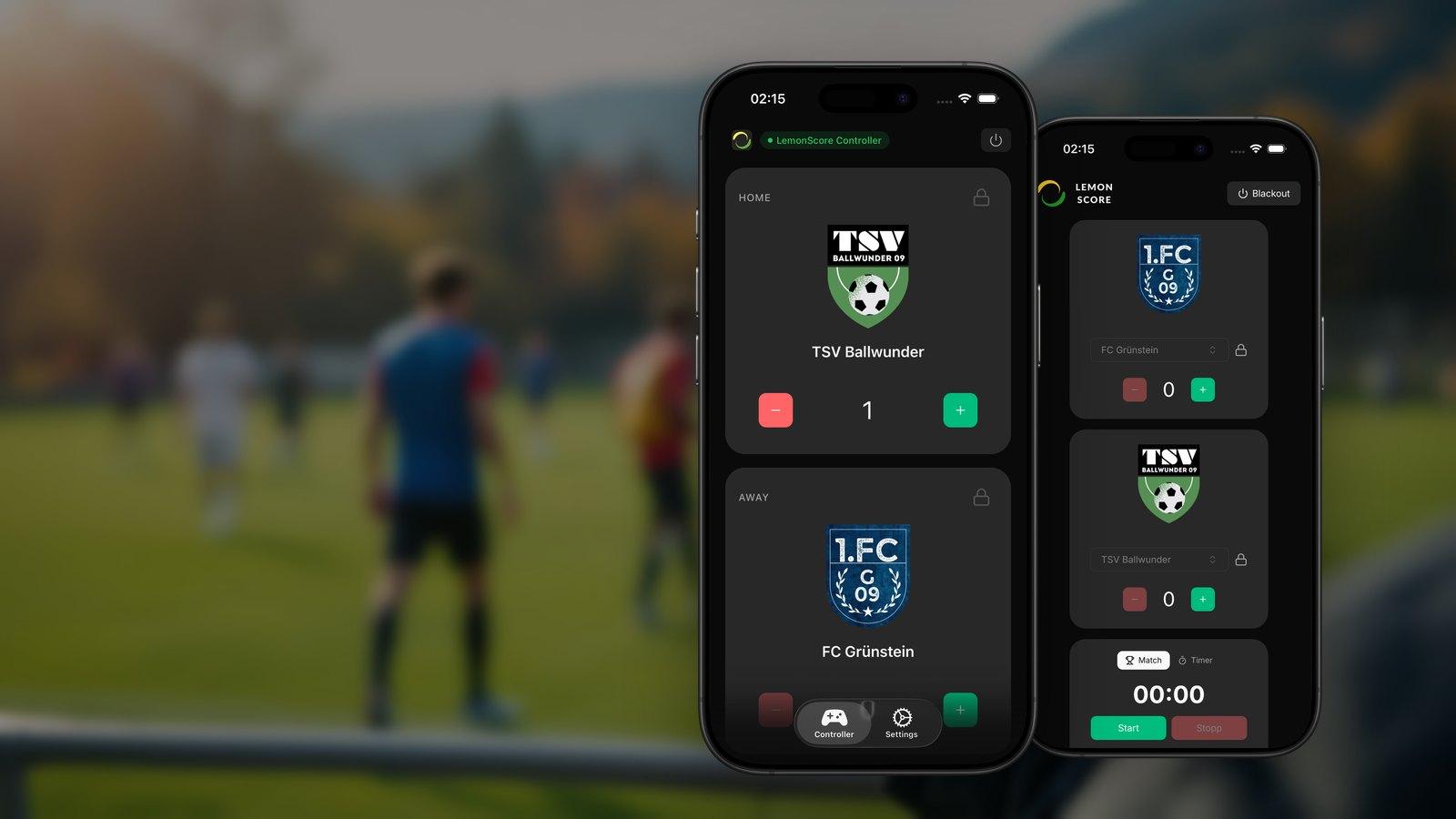
Wer die Anzeigetafel per Handy steuern kann, muss beim Tor nicht mehr zum Laptop rennen. Der Speaker sitzt auf der Tribüne, der Zeitnehmer steht an der Mittellinie, und trotzdem stimmt der Spielstand auf der LED-Anzeigetafel nach wenigen Sekunden. LemonScore bietet dafür zwei Wege: die Web-Fernbedienung im Browser und die LemonScore App für iPhone, iPad und Android. Beide sind in jedem Plan enthalten.
In diesem Beitrag zeigen wir, wie die Verbindung funktioniert, was Sie auf dem Handy bedienen können, wie ein Matchtag damit abläuft und was zu tun ist, wenn das Handy den Computer nicht findet.
Warum die Anzeigetafel per Handy steuern?
Bei den meisten Amateurvereinen steht der Steuerungs-Computer dort, wo das Kabel zum LED-Prozessor hinreicht: im Materialraum, im Speakerhäuschen oder unter einem Tisch neben dem Klubhaus. Das ist selten der Ort, von dem aus man das Spiel am besten sieht. Mit dem Handy in der Hand ändert sich das:
- Freier Standort: Sie bedienen die Anzeigetafel von der Bank, von der Tribüne oder von der Mittellinie aus. Der Computer bleibt geschützt am Kabel.
- Kein Hin- und Herlaufen: Tor, Matchuhr und Animation sind ein Tippen entfernt, auch wenn der Laptop 50 Meter weiter steht.
- Mehrere Bedienplätze: Mehrere Handys, die Web-Fernbedienung und LemonScore selbst können gleichzeitig steuern. Alle sehen jede Änderung sofort.
- Spontane Vertretung: Fällt der Stammspeaker aus, übernimmt der Juniorentrainer mit dem eigenen Handy. Er braucht nur das WLAN und die PIN.
Gerade bei Juniorenturnieren mit mehreren Spielen hintereinander spart das viele Wege. Ein Beispiel für die Aufteilung auf mehrere Rollen finden Sie im Beitrag zur Remote-Funktion.
Zwei Wege aufs Handy, Browser oder App
Beide Varianten verbinden sich mit derselben Fernbedienung in LemonScore. Diese startet auf dem Computer einen Server auf Port 4000, geschützt mit einer 6-stelligen PIN. Der Unterschied liegt darin, wie das Handy den Computer findet und wie es sich anfühlt.
| Web-Fernbedienung | LemonScore App | |
|---|---|---|
| Installation | keine, läuft im Browser | App Store oder Google Play |
| Geräte | jedes Handy, Tablet oder Laptop mit Browser | iPhone, iPad, Android |
| Computer finden | QR-Code scannen oder Adresse eintippen | Automatische Suche im WLAN, sonst Manuelle IP |
| Wieder verbinden | Adresse erneut öffnen, PIN eingeben | verbindet sich direkt mit dem zuletzt genutzten Computer |
| Karten | dieselben Karten wie der Controller | dieselben Karten wie der Controller |
| Voraussetzung | Fernbedienung in LemonScore aktiv | Fernbedienung aktiv, LemonScore ab Version 1.5.0 |
Die Web-Fernbedienung eignet sich für Helfer, die nur ab und zu einspringen. Für den Stammspeaker, der jedes Wochenende bedient, ist die App bequemer: Sie öffnen sie und sind verbunden.

Was Sie auf dem Handy bedienen können
Web-Fernbedienung und App zeigen die Karten des Controllers in derselben Reihenfolge wie in LemonScore. Karten, die Sie am Controller ausgeblendet haben, fehlen auch auf dem Handy. So sieht der Speaker nur, was er braucht.
- Teams: Heim- und Gastteam wählen, Tore zählen und korrigieren.
- Uhr: Matchuhr oder Timer starten und stoppen, Zeit setzen, Nachspielzeit einstellen. Die Schnellwahl-Knöpfe richten sich nach dem Spielformat, zum Beispiel 0', 45', 90', 105' und 120'.
- Animationen: Tor, Abseits, Gelbe Karte, Rote Karte, Gelb-Rot, Spielerwechsel, Vor dem Spiel und eigene Animationen, wenn nötig mit Spielerauswahl.
- Elfmeter: Elfmeterschiessen starten, Schüsse erfassen und beenden.
- Aufstellung: Team wählen, Slideshow oder Spielfeld zeigen und weiterschalten.
- Musik: Musik-Playlist wählen, abspielen und Lautstärke ändern.
- Playlist und Banner, Coex (Helligkeit der LED-Anzeigetafel) und Shortcuts, sofern Ihr Plan diese Funktionen enthält.
Dazu kommt der Blackout: Damit blenden Sie das Scoreboard aus und wieder ein, etwa wenn der Platz nach dem Spiel dunkel werden soll. Handy und Browser fragen jeweils nach einer Bestätigung, damit das nicht aus Versehen passiert.
Die Fernbedienung selbst ist in jedem Plan enthalten, auch in Basic. Mit der Lizenz Basic blendet das Handy die Karten Playlist und Werbebanner, Coex und Shortcuts aus, weil diese Funktionen erst ab Pro verfügbar sind. Details stehen unter Lizenzierung und auf der Seite Preise.
Was das Netzwerk können muss
Handy und Computer müssen sich im selben lokalen Netzwerk sehen. Internet braucht es dafür nicht. Ein einfacher WLAN-Router ohne Internetanschluss oder der Hotspot eines Handys genügt. Welche Varianten sich auf dem Sportplatz bewährt haben, lesen Sie im Beitrag WLAN auf dem Sportplatz.
Wichtig sind zwei Punkte:
- Kein Gast-WLAN: Gast-WLANs und manche Firmennetze blockieren die Verbindung zwischen Geräten im selben Netz. Das Handy sieht dann zwar das Internet, aber nicht den LemonScore-Computer.
- Port 4000 offen: Lässt die Firewall auf dem Computer keine eingehenden Verbindungen auf Port 4000 zu, erreicht kein Handy die Fernbedienung.
Die Verbindung zur Anzeigetafel selbst läuft nie übers WLAN. Der Computer hängt per HDMI am LED-Prozessor. Fällt das WLAN aus, läuft die Anzeigetafel weiter, und Sie bedienen direkt am Computer.
Handy Schritt für Schritt mit der Anzeigetafel verbinden
1. Fernbedienung in LemonScore aktivieren
- Klicken Sie in der Seitenleiste auf Fernbedienung.
- Wählen Sie unter Netzwerkadapter das Netzwerk, in dem auch das Handy ist.
- Klicken Sie bei PIN auf Setzen, geben Sie eine 6-stellige PIN ein und klicken Sie auf Speichern.
- Klicken Sie auf Remote aktivieren. Der Status wechselt auf Online.
Unter IPv4 Adresse steht nun die Adresse, zum Beispiel http://192.168.1.42:4000, darunter ein QR-Code. Wenn Sie Fernbedienung automatisch aktivieren einschalten, ist die Fernbedienung bei jedem Start von LemonScore sofort aktiv. Das lohnt sich für feste Installationen.

2a. Im Browser verbinden
- Verbinden Sie das Handy mit demselben WLAN wie den Computer.
- Scannen Sie den QR-Code mit der Handykamera oder tippen Sie die Adresse in den Browser.
- Geben Sie unter PIN eingeben die 6-stellige PIN ein. Nach der sechsten Ziffer öffnet sich die Fernbedienung.
2b. Mit der LemonScore App verbinden


- Installieren Sie die App und verbinden Sie das Handy mit demselben WLAN wie den Computer.
- Öffnen Sie die App. Im Tab Automatische Suche erscheinen nach einigen Sekunden alle gefundenen LemonScore-Computer mit Name, IP-Adresse und Version.
- Tippen Sie auf den Eintrag und geben Sie die PIN ein.
Der angezeigte Name ist der Anlagename aus Einstellungen › Allgemein. Wer mehrere Plätze betreibt, erkennt so sofort, welcher Computer zu welchem Feld gehört. Beim nächsten Öffnen verbindet sich die App direkt mit dem zuletzt genutzten Computer, solange der gespeicherte Zugang gültig ist. Alle Details stehen in der Anleitung zur Mobile App.
So läuft ein Matchtag mit dem Handy
Ein typischer Samstag bei einem Verein mit fest montierter Anzeigetafel könnte so aussehen:
- Eine Stunde vor Anpfiff: Der Platzwart schaltet Computer und Anzeigetafel ein. Ist Fernbedienung automatisch aktivieren eingeschaltet, ist die Fernbedienung sofort online.
- Teams vorbereiten: Der Speaker wählt auf dem Handy Heim- und Gastteam und prüft, ob die Matchuhr auf 00:00 steht.
- Vor dem Spiel: Er startet die Animation Vor dem Spiel und zeigt die Aufstellung als Slideshow.
- Anpfiff: Ein Tippen auf Start startet die Matchuhr.
- Tor: Tor beim richtigen Team zählen und die Animation Tor auslösen, wenn nötig mit dem Torschützen aus der Spielerauswahl.
- Halbzeit und Ende: Uhr stoppen, in der Pause eine Sponsoren-Playlist abspielen (ab Pro). Nach dem Schlusspfiff das Scoreboard mit Blackout ausblenden.
Arbeiten zwei Personen zusammen, übernimmt zum Beispiel eine die Matchuhr und die andere Tore und Animationen. Beide sehen dieselben Daten, weil jede Änderung sofort auf allen Geräten erscheint. Wie die Matchuhr mit Nachspielzeit funktioniert, erklärt der Beitrag zur Matchuhr im Fussball.
Wenn das Handy den Computer nicht findet
Die meisten Probleme haben mit dem Netzwerk zu tun, nicht mit LemonScore. Prüfen Sie der Reihe nach:
- Falsches Netz: Ist das Handy wirklich im selben WLAN wie der Computer und nicht im Mobilfunknetz oder im Gast-WLAN? Prüfen Sie, ob unter Netzwerkadapter in LemonScore das richtige Netz gewählt ist.
- Gast-WLAN mit Client-Isolation: Viele Gast-WLANs verhindern, dass sich Geräte gegenseitig sehen. Nutzen Sie ein eigenes WLAN oder einen eigenen Router für die Anzeigetafel.
- Automatische Suche findet nichts: Die App sucht über Bonjour und fragt zusätzlich die Adressen im eigenen WLAN der Reihe nach ab. Bleibt die Liste leer, tippen Sie auf IP-Adresse manuell eingeben und geben die Adresse aus LemonScore ein, ohne
http://und ohne:4000. - iPhone ohne Netzwerkzugriff: Zeigt die App Zugriff aufs lokale Netzwerk benötigt, tippen Sie auf Einstellungen öffnen und schalten Lokales Netzwerk für LemonScore ein.
- Firewall: Erlauben Sie auf dem Computer eingehende Verbindungen auf Port 4000.
- Verbindung bricht ab: Browser und App zeigen Verbindung verloren und versuchen es selbst erneut. Mit Jetzt erneut versuchen starten Sie den Versuch sofort.
Stream Deck und Shortcuts als Alternative
Nicht jeder will mit dem Handy bedienen. Wer eine feste Bedienstation hat, etwa im Speakerhäuschen, legt Tor, Matchuhr und Animationen mit dem Stream-Deck-Plugin auf physische Tasten. Mit Shortcuts fassen Sie mehrere Aktionen zu einem Klick zusammen, zum Beispiel Tor zählen und Animation starten. Beide Funktionen sind ab LemonScore Pro enthalten und lassen sich mit der Fernbedienung kombinieren. Mehr dazu im Beitrag Stream Deck und Shortcuts. Alle Bedienwege und Funktionen zeigt die Seite zur Anzeigetafel-Software von LemonScore.

Häufige Fragen
Kostet die Fernbedienung per Handy extra?
Nein. Die Fernbedienung ist in jedem LemonScore-Plan enthalten, auch in Basic. Einzelne Karten wie Playlist, Werbebanner, Coex und Shortcuts erscheinen erst ab Pro.
Braucht die Anzeigetafel Internet, damit das Handy funktioniert?
Nein. Handy und Computer müssen nur im selben lokalen Netzwerk sein. Ein Router ohne Internet oder ein Handy-Hotspot reicht aus.
Können mehrere Personen gleichzeitig mit dem Handy steuern?
Ja. Mehrere Handys, die Web-Fernbedienung und LemonScore selbst können gleichzeitig steuern. Jede Änderung erscheint sofort auf allen Geräten und auf der Anzeigetafel.
Kann jeder im WLAN den Spielstand ändern?
Nein. Jedes Gerät braucht die 6-stellige PIN. Unter Verbundene Geräte sehen Sie alle verbundenen Handys und können einzelne mit dem X trennen. Diese müssen danach die PIN neu eingeben.
Brauche ich die App oder reicht der Browser?
Der Browser reicht. Die Web-Fernbedienung zeigt dieselben Karten wie die App. Die App ist bequemer, weil sie den Computer im WLAN selbst findet und sich beim nächsten Mal direkt verbindet.
Funktioniert die App auch auf dem Tablet?
Ja. Die App läuft auf iPhone, iPad und Android-Geräten. Die Web-Fernbedienung funktioniert in jedem Browser, also auch auf Tablets und Laptops.
Weitere Beiträge
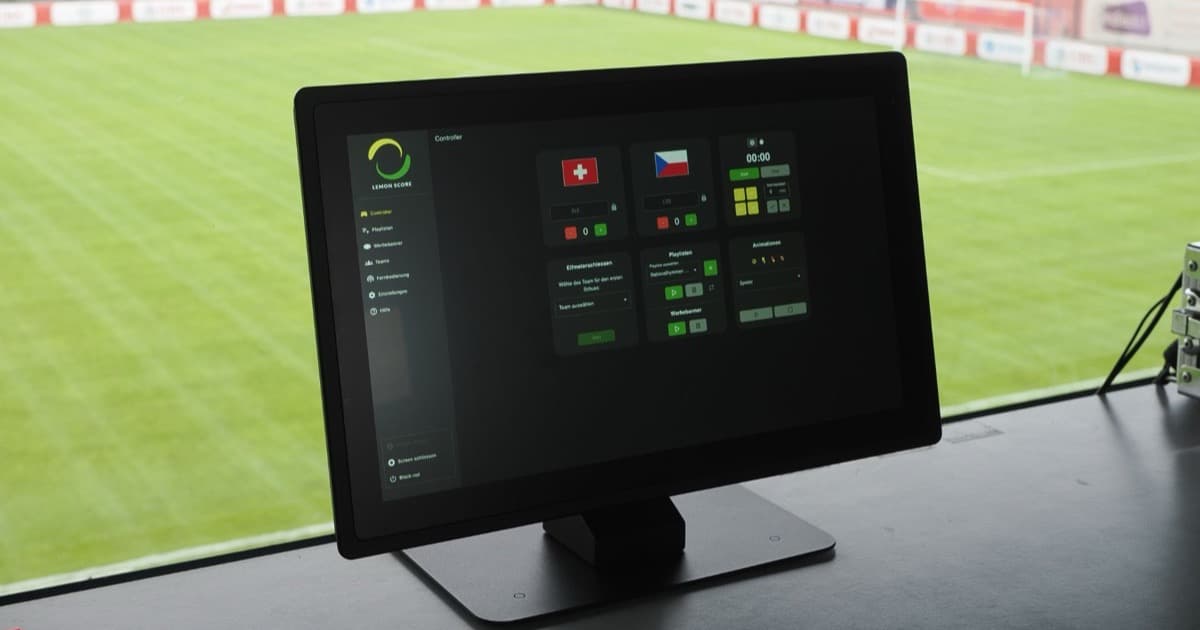
Welche Hardware braucht die Anzeigetafel? Computer, HDMI und Bedienung
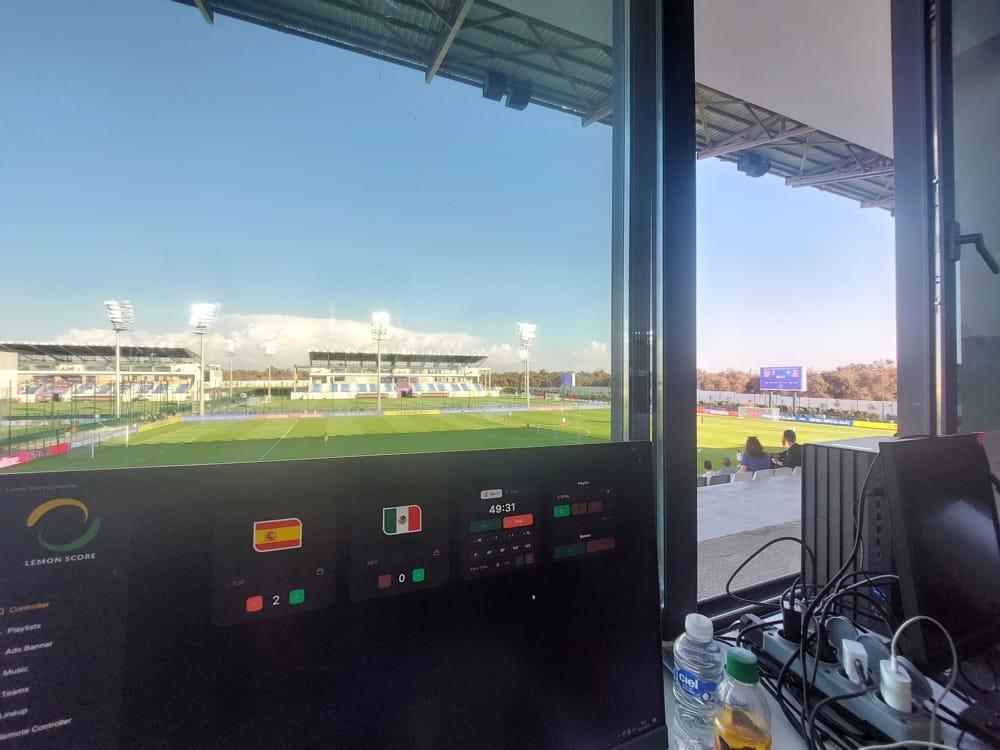
Anzeigetafel-Software für Turniere und Ligen: mehrere Plätze gleichzeitig