LemonScore Controller: Anzeigetafel per Touchscreen bedienen
Der LemonScore Controller startet direkt in LemonScore: Touch-Bedienung, Tab System, Bildschirmsperre mit PIN und Bildschirmtastatur mit Schweizer Belegung.

Dario Tschannen
Veröffentlicht am
Samstag, 15.40 Uhr, Sprecherkabine. Die Helferin der letzten Woche hat den Vereinslaptop mit nach Hause genommen, der Ersatzlaptop zeigt ein Update an, und die Sonne scheint so auf den Bildschirm, dass kaum etwas zu lesen ist. Genau für diese Momente gibt es den LemonScore Controller: ein fertig eingerichtetes Gerät mit Touchscreen, das nach dem Einschalten direkt in LemonScore startet. Mit Version 1.6 hat die Software dafür eine eigene Bedienung bekommen. Dieser Beitrag zeigt, was auf dem Gerät anders ist als am Laptop und wie Sie es für den Matchtag einrichten.
Was der LemonScore Controller ist
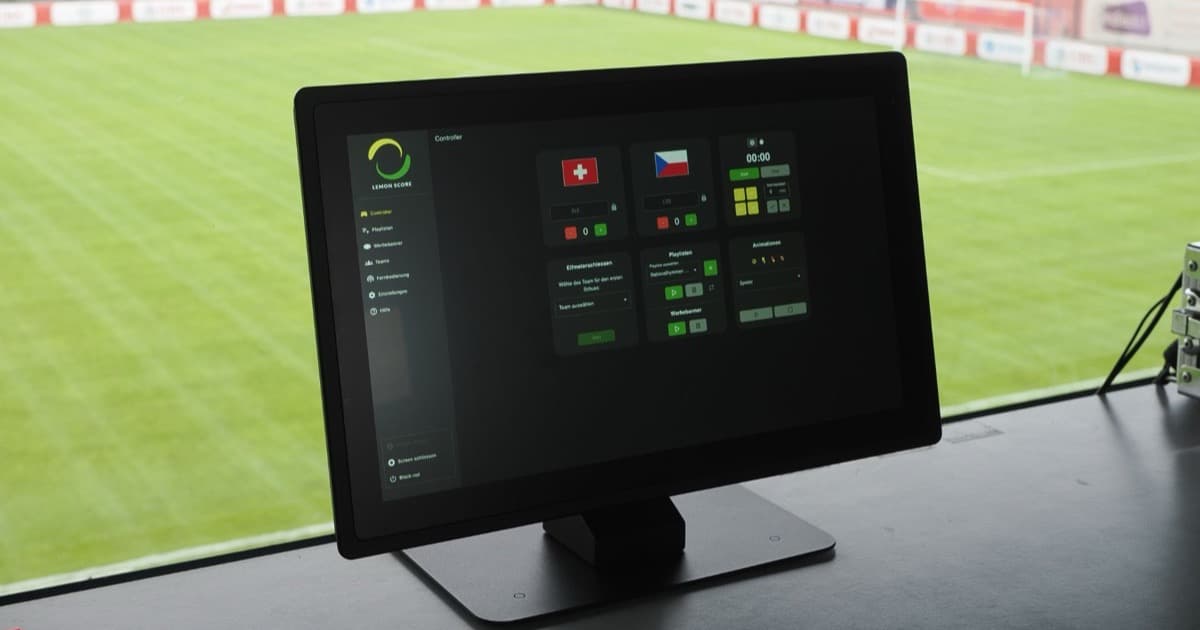
Der LemonScore Controller ist ein Computer mit Touchscreen, auf dem LemonScore bereits installiert ist. Er steht fest in der Sprecherkabine, im Anzeigeraum oder hinter der Bande und gibt das Bild per HDMI an den LED-Prozessor der Anzeigetafel weiter. Der Touchscreen hat 1'000 Nit und bleibt damit auch im Sommer lesbar. Für Anlagen ohne feste Kabine gibt es das LemonScore Controller Case: derselbe Touchscreen mit einem Stream Deck in einem Hardschalenkoffer für den Spielfeldrand.
Beide Geräte und den Vergleich mit dem eigenen Computer finden Sie auf der Seite LemonScore Controller. Die Lizenz aktivieren Sie auf dem Gerät gleich wie in der Desktop-App, siehe LemonScore starten: Demo-Konto und Lizenz.
Touch-Bedienung statt Maus und Tastatur
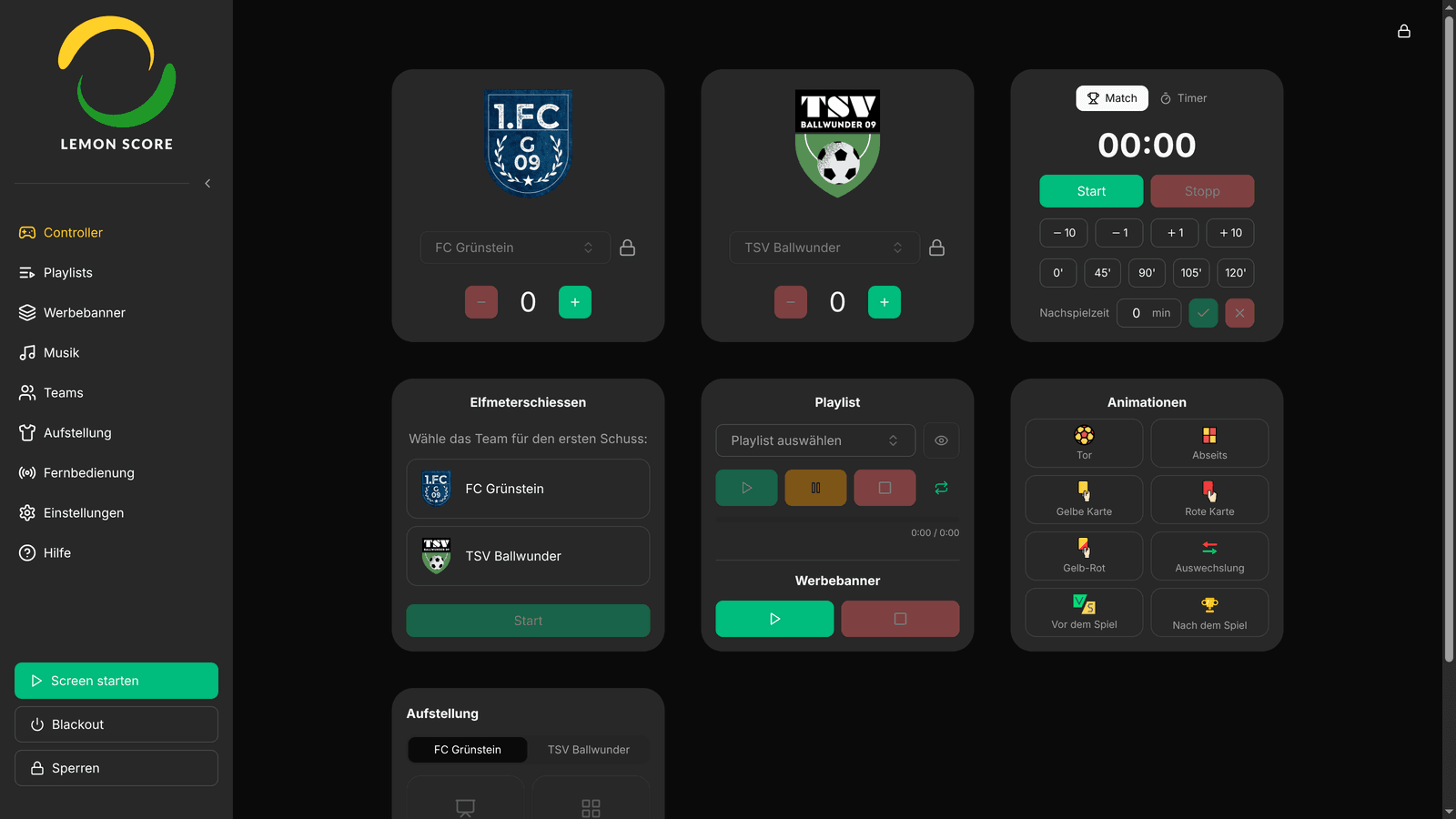
Das Scoreboard bedienen Sie auf dem Controller gleich wie in der Desktop-App: Tor, Matchuhr, Animationen, Playlists. Einige Dinge sind auf dem Gerät aber anders, weil es keine Maus, keine Tastatur und keinen Browser braucht:
- Nach dem Einschalten startet LemonScore automatisch und füllt den ganzen Bildschirm. Es gibt kein Fenster, das jemand aus Versehen verschiebt oder schliesst.
- Tippen Sie in ein Textfeld, erscheint am unteren Rand eine Bildschirmtastatur. Felder für Zahlen öffnen direkt einen Ziffernblock, bei der PIN und der Rückennummer nur mit Ziffern. Öffnet sich die Tastatur in einem Dialog, rückt der Dialog nach oben, damit seine Schaltflächen sichtbar bleiben.
- Statt des Dateidialogs öffnet sich ein eigener Dateibrowser, der USB-Sticks anzeigt. Sponsorenlogos, Banner und Videos bringen Sie so per Stick auf das Gerät.
- Hilfe in der Seitenleiste zeigt einen QR-Code zur Dokumentation, die Sie dann auf dem Handy lesen.
- Neu starten und herunterfahren erledigen Sie über den roten Ein/Aus-Knopf unter Einstellungen, im Dialog Neu starten oder herunterfahren.
Bildschirmtastatur mit Schweizer Belegung
Wählen Sie unter Einstellungen › System › Tastatur die Belegung Deutsch (Schweiz), zeigt auch die Bildschirmtastatur das Schweizer Layout. Es gibt keine Taste für das scharfe S, und Shift auf ü, ö und ä ergibt è, é und à wie auf einer Schweizer Tastatur. Das hilft bei Spielernamen wie Mégane oder André und bei Teamnamen aus der Romandie. Arbeiten Sie mit einer angeschlossenen Tastatur, schalten Sie die Bildschirmtastatur mit Bildschirmtastatur anzeigen aus.

Netzwerk, Anzeige und Ton im Tab System
Nur auf dem Controller gibt es unter Einstellungen den Tab System. Damit richten Sie das Gerät ein, ohne ein Betriebssystem-Menü zu öffnen:
- Netzwerk: Verbindung per Ethernet oder WLAN, auf Wunsch mit fester IP-Adresse. Der Verbindungstest prüft nacheinander Netzwerkverbindung, Namensauflösung, Internet und Lizenzserver und zeigt, wo es hängt.
- Anzeige: Auflösung, Skalierung und Ausrichtung für Touchscreen und LED-Anzeigetafel, mehrere Bildschirme ordnen Sie in einer Vorschau an.
- Tastatur, Audio und Helligkeit: Tastenbelegung, Ausgabegerät und Lautstärke, Helligkeit des Bildschirms.
- Datum & Uhrzeit: automatisch über das Internet oder von Hand, mit Zeitzone.
- Bildschirmsperre: PIN und Sperrverhalten, siehe unten.
- Temperatur & Auslastung und Diagnose: Werte von Prozessor und Speicher sowie Geräteinfos. Bericht kopieren legt alles in die Zwischenablage, zum Beispiel für eine Anfrage beim Support.

Alle Bereiche erklärt die Dokumentation unter System-Einstellungen. Ein Hinweis aus der Praxis: Wechseln Sie die Verbindungsart nicht während eines Matchs. Screen und verbundene Fernbedienungen verlieren dabei kurz das Netzwerk.
Bildschirmsperre mit PIN für die Pause
In der Pause verlässt der Speaker die Kabine, und im Clubhaus warten Kinder, die gern auf einem grossen Touchscreen herumtippen. Dafür gibt es die Bildschirmsperre:
- Öffnen Sie Einstellungen › System › Bildschirmsperre.
- Schalten Sie Bildschirmsperre aktivieren ein.
- Legen Sie im Dialog PIN festlegen eine 6-stellige PIN fest und tippen Sie auf Speichern.
- Wählen Sie bei Bedarf Automatisch sperren nach (Nie, 1, 5, 15 oder 30 Minuten) und Beim App-Start sperren.
- Sperren Sie den Controller mit Sperren unten in der Seitenleiste.
Der Sperrbildschirm zeigt Uhrzeit, Datum und das aktuelle Resultat mit beiden Teamlogos. Mit Remote-QR-Code anzeigen steht dort zusätzlich ein QR-Code für die Fernbedienung, solange diese aktiviert ist. Nach 5 falschen Versuchen in Folge ist das Tastenfeld 30 Sekunden gesperrt.
Wichtig für den Ablauf: Die Sperre betrifft nur den Bildschirm des Controllers. Die Anzeigetafel für das Publikum läuft weiter, und die Fernbedienung per Handy funktioniert auch im gesperrten Zustand. Details stehen unter Bildschirmsperre.
Tipps für den Matchtag mit dem Controller
- Wählen Sie eine PIN, die alle Helferinnen und Helfer kennen, und bewahren Sie sie im Verein auf.
- Stellen Sie Automatisch sperren nach so ein, dass der Controller während des Spiels nicht ständig sperrt. Jede Berührung zählt als Bedienung.
- Benennen Sie Dateien auf dem USB-Stick nach dem Sponsor. Im Dateibrowser sehen Sie nur den Namen und eine kleine Vorschau.
- Neu starten und herunterfahren fragen nicht ein zweites Mal nach. Tippen Sie den Ein/Aus-Knopf während eines Matchs deshalb nicht an.
- Teilen Sie die Arbeit auf: Der Controller bleibt beim Speaker, die Matchuhr läuft über das Handy oder ein Stream Deck mit Shortcuts.
Für wen sich der Controller lohnt
Der Controller passt zu Vereinen, die jedes Heimspiel bedienen und bei denen mehrere Helfer abwechseln. Ein einheitliches Gerät, das immer gleich startet, spart Schulung und Telefonate am Samstagnachmittag. Für gelegentliche Einsätze reicht der eigene Windows- oder Mac-Computer, die Software ist dieselbe. Welche Funktionen Sie nutzen, hängt wie am Laptop vom Plan ab, die Lizenz kommt zur Hardware dazu. Einen Überblick über alle Neuerungen der Version gibt LemonScore 1.6: alle Neuerungen. Was auf dem Controller läuft, beschreibt die Seite zur LemonScore-Software für die Anzeigetafel.
Weitere Beiträge
Welche Hardware braucht die Anzeigetafel? Computer, HDMI und Bedienung
Anzeigetafel-Software für Turniere und Ligen: mehrere Plätze gleichzeitig